Einkauf
Bestellungen anlegen, freigeben und den Wareneingang verfolgen, Lieferanten zentral verwalten.
Einkauf
Wozu dieses Modul da ist
Im Einkauf verwaltest du eure Lieferanten und eure Bestellungen an einer Stelle. Du siehst jederzeit, welche Bestellungen offen sind, welches Volumen dahintersteht und mit wie vielen Lieferanten ihr arbeitet.
Jede Bestellung durchläuft feste Stationen, vom Entwurf über die Freigabe bis zum Wareneingang. Dadurch ist immer nachvollziehbar, wer wann was bestellt und freigegeben hat.
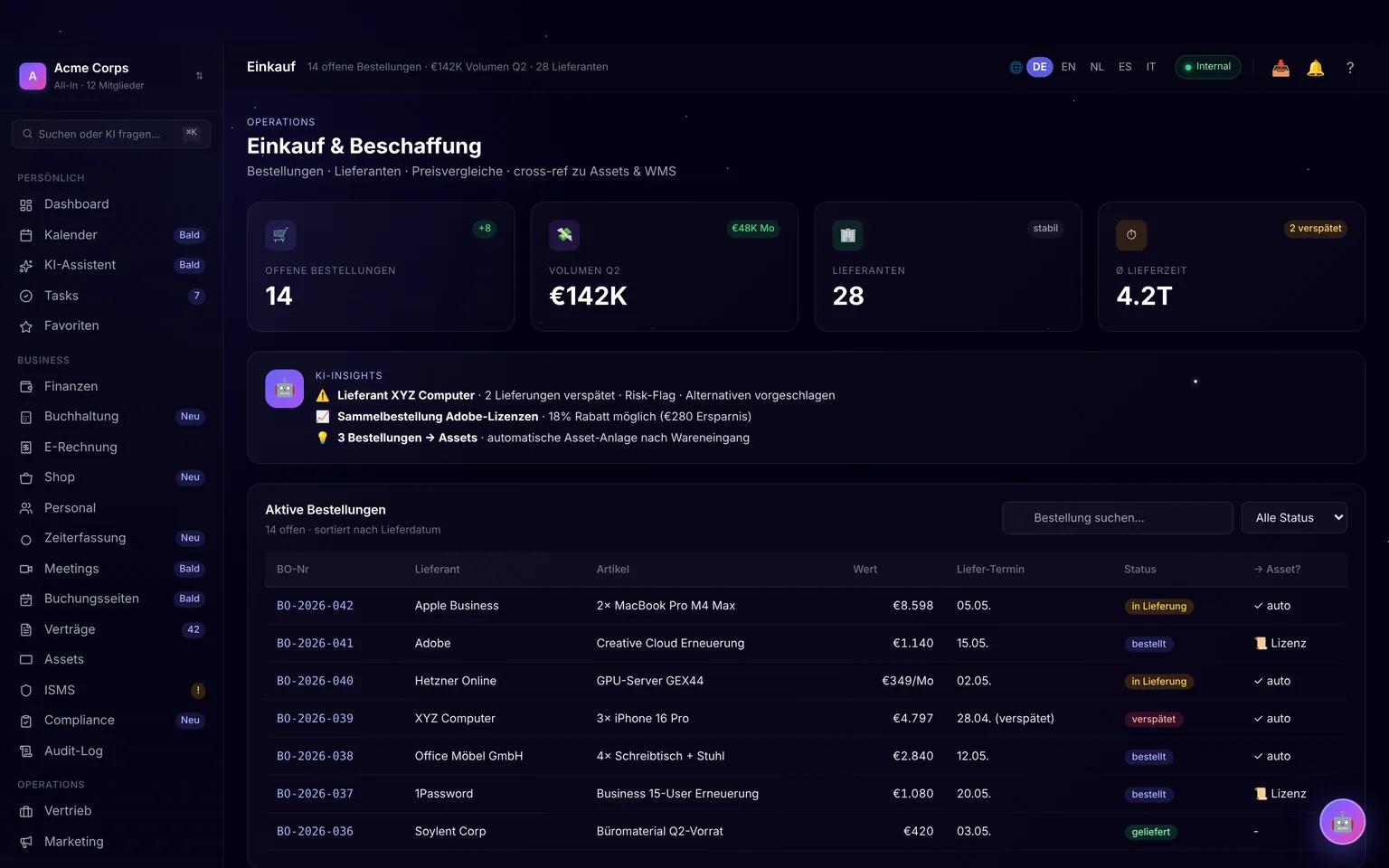
Ansicht aus der interaktiven Demo mit Beispieldaten. Deine Ansicht zeigt eure eigenen Bestellungen und Lieferanten.
Was das Modul nicht tut
Das Modul führt keinen automatischen Abgleich zwischen Bestellung, Lieferschein und Eingangsrechnung durch. Den Wareneingang bestätigst du selbst, indem du den Status der Bestellung weiterschaltest.
Eingangsrechnungen erfasst du im Modul Buchhaltung. Eine automatische Verknüpfung mit der Bestellung gibt es dort noch nicht.
Was du vorher brauchst
Bevor du eine Bestellung anlegen kannst, muss der Lieferant angelegt sein. Das ist die einzige Voraussetzung.
Außerdem brauchst du die Rolle Inhaber oder Administrator, um anzulegen und zu bearbeiten. Mit der Rolle Mitglied kannst du alles ansehen, aber nichts ändern.
Einen Lieferanten anlegen
- Öffne Einkauf und geh zum Abschnitt Lieferanten.
- Klick auf Neuer Lieferant.
- Trag den Namen ein, unter dem ihr den Lieferanten kennt. Dazu kommt der rechtliche Name, also die vollständige Firmierung wie im Handelsregister.
- Ergänze die Kontakt-E-Mail und die Steuernummer.
- Leg die Währung fest, in der ihr mit diesem Lieferanten abrechnet, und das Zahlungsziel in Tagen. Ein üblicher Wert sind 14 oder 30 Tage.
- Setz den Status auf aktiv und speichere.
Lieferanten, mit denen ihr nicht mehr arbeitet, archivierst du. Sie verschwinden dann aus der Auswahl bei neuen Bestellungen, bleiben aber in alten Bestellungen sichtbar. So bleibt eure Historie vollständig.
Eine Bestellung anlegen
- Klick im Abschnitt Bestellungen auf Neue Bestellung.
- Vergib eine Bestellnummer. Nutzt am besten ein Schema, das ihr durchhaltet, zum Beispiel BE-2026-001.
- Gib der Bestellung einen Titel, an dem ihr sie später wiedererkennt.
- Wähle den Lieferanten aus eurer Liste.
- Trag das erwartete Lieferdatum ein.
- Im Feld Beschreibung kannst du festhalten, worum es geht, zum Beispiel den Anlass der Bestellung oder eine Absprache am Telefon.
- Füge die Positionen hinzu. Jede Position beschreibt, was bestellt wird, in welcher Menge und zu welchem Preis.
Die Bestellung ist jetzt ein Entwurf. Du kannst sie beliebig ändern.
Woran du erkennst, dass es geklappt hat
Die Bestellung steht in der Bestellliste und trägt den Status Entwurf. Ihr Betrag ist in der Kachel Bestellvolumen mitgezählt, und die Kachel Offene Bestellungen ist um eins gestiegen. Fehlt der Lieferantenname in der Zeile, hast du beim Anlegen keinen ausgewählt.
Der Weg einer Bestellung
Eine Bestellung durchläuft nacheinander diese Stationen. Du schaltest sie über das Menü in der Bestellzeile weiter.
| Status | Was er bedeutet |
|---|---|
| Entwurf | Du arbeitest noch daran. Alles ist änderbar. |
| Eingereicht | Die Bestellung ist zur Freigabe gestellt. |
| Freigegeben | Die Bestellung ist genehmigt und kann an den Lieferanten gehen. |
| Teilweise geliefert | Ein Teil der Ware ist angekommen. |
| Geliefert | Die Bestellung ist vollständig angekommen. |
| Abgeschlossen | Der Vorgang ist erledigt und wird nicht mehr bearbeitet. |
| Storniert | Die Bestellung wurde zurückgezogen. |
Kommt eine Lieferung in Teilen an, setzt du zuerst „Teilweise geliefert" und später „Geliefert". Damit siehst du in der Übersicht, welche Bestellungen noch offen sind.
Die Kennzahlen auf der Übersicht
Über der Bestellliste stehen drei Kennzahlen. Sie werden aus deinen Bestellungen berechnet, nicht separat gepflegt.
Offene Bestellungen zählt alle Bestellungen, die weder abgeschlossen noch storniert sind. Entwürfe zählen also mit.
Bestellvolumen ist die Summe der Beträge dieser offenen Bestellungen.
Lieferanten zählt eure aktiven Lieferanten. Archivierte werden nicht mitgezählt.
Wer darf was in diesem Modul
| Was du tun willst | Mitglied | Administrator | Inhaber |
|---|---|---|---|
| Bestellungen und Lieferanten ansehen | ja | ja | ja |
| Bestellungen anlegen und ändern | nein | ja | ja |
| Bestellungen freigeben | nein | ja | ja |
| Lieferanten anlegen und archivieren | nein | ja | ja |
Die Rolle gilt für den gesamten Arbeitsbereich. Eine eigene Freigaberolle, mit der jemand nur Bestellungen genehmigen darf, gibt es derzeit nicht.
Wenn etwas nicht klappt
Ich finde meinen Lieferanten nicht in der Auswahl. Dann ist er archiviert. Öffne die Lieferantenliste und setz ihn wieder auf aktiv.
Ich kann den Status nicht weiterschalten. Die Stationen laufen in fester Reihenfolge. Aus einem Entwurf wird zuerst „Eingereicht", dann „Freigegeben". Einzelne Schritte lassen sich nicht überspringen.
Das Bestellvolumen sieht zu hoch aus. In die Summe fließen alle offenen Bestellungen ein, auch Entwürfe, die noch niemand freigegeben hat. Schließ abgearbeitete Bestellungen ab, damit die Zahl aussagekräftig bleibt.
Verwandt
- Buchhaltung: Eingangsrechnungen erfassen und kontieren.
- Lager: Bestände führen und Wareneingänge buchen.
- Berechtigungen: Welche Rolle was darf.