Rollen und Berechtigungen
Welche Rollen es gibt, was jede darf, und wie du Zugriffe im Arbeitsbereich sicher vergibst.
Rollen und Berechtigungen
Worum es hier geht
Jede Person in eurem Arbeitsbereich hat genau eine Rolle. Die Rolle entscheidet, was sie sehen und ändern darf. Auf dieser Seite steht, welche Rollen es gibt, was jede kann, und worauf du bei der Vergabe achten solltest.
Wichtig vorweg: Die Rolle gilt immer für den gesamten Arbeitsbereich, nicht für einzelne Module. Wer in den Finanzen schreiben darf, darf das auch im Personalbereich. Eine Rolle, mit der jemand nur ein bestimmtes Modul bearbeiten darf, gibt es derzeit nicht.
Die drei Rollen
Inhaber
Als Inhaberin oder Inhaber hast du vollen Zugriff auf alles. Jedes Modul, jede Einstellung, die Mitgliederverwaltung. Du bist außerdem die einzige Person, die die Inhaberschaft an jemand anderen übertragen kann.
Du kannst dich nicht versehentlich selbst aussperren. Auch wenn sich deine Rolle ändern sollte, bleibst du als ursprüngliche Kontoinhaberin die höchste Instanz im Arbeitsbereich.
Administrator
Als Administratorin kannst du fast alles, was auch die Inhaberin kann. Du nutzt und bearbeitest alle Module, lädst Mitglieder ein, verwaltest sie und änderst die Einstellungen des Arbeitsbereichs.
Zwei Dinge kannst du nicht: die Inhaberschaft übertragen und den Arbeitsbereich löschen. Beides bleibt der Inhaberin vorbehalten.
Diese Rolle passt für alle, die den Arbeitsbereich mitbetreiben sollen, ohne formal Eigentümer zu sein.
Mitglied
Als Mitglied siehst du die Inhalte aller freigeschalteten Module. Projekte, Kontakte, Dokumente, Tickets und alles Weitere kannst du ansehen.
Ändern kannst du nichts. Du legst keine Datensätze an, änderst keine Einstellungen und lädst niemanden ein. Wenn du schreibenden Zugriff brauchst, wende dich an eure Administration.
Was die Rollen konkret dürfen
| Mitglied | Administrator | Inhaber | |
|---|---|---|---|
| Module ansehen | ja | ja | ja |
| Daten anlegen und ändern | nein | ja | ja |
| Mitglieder einladen | nein | ja | ja |
| Rollen vergeben und ändern | nein | ja | ja |
| Mitglieder entfernen | nein | ja | ja |
| Einstellungen des Arbeitsbereichs ändern | nein | ja | ja |
| Audit-Trail lesen | nein | ja | ja |
| Module ein- und ausschalten | nein | nein | ja |
| Inhaberschaft übertragen | nein | nein | ja |
| Arbeitsbereich löschen | nein | nein | ja |
Eine Person einladen
- Öffne Einstellungen, dann Mitglieder.
- Klick auf Mitglieder einladen.
- Trag die geschäftliche E-Mail-Adresse ein und wähle die Rolle.
- Du kannst bis zu fünf Personen in einem Vorgang einladen.
- Verschick die Einladung.
Die eingeladene Person bekommt eine Mail mit einem persönlichen Link. Darüber vergibt sie ihr Passwort und tritt dem Arbeitsbereich bei.
Einladungen laufen nach sieben Tagen ab. Ist das passiert, findest du die Einladung in der Liste der offenen Einladungen und schickst sie erneut. Die Frist beginnt dann von vorn.
Zwei Dinge, die dabei häufig für Verwirrung sorgen. Erstens muss die eingeladene Person genau die Adresse verwenden, an die die Einladung ging. Ein Sammelpostfach ist oft eine andere Adresse, auch wenn die Mail dort ankommt. Zweitens kann eine Person nur einem Arbeitsbereich angehören. Wer bereits in einem anderen Arbeitsbereich ist, kann eure Einladung nicht annehmen. Die Einladungsseite zeigt dann „Du gehörst bereits einem Team an“. Die Person muss den alten Arbeitsbereich erst verlassen.
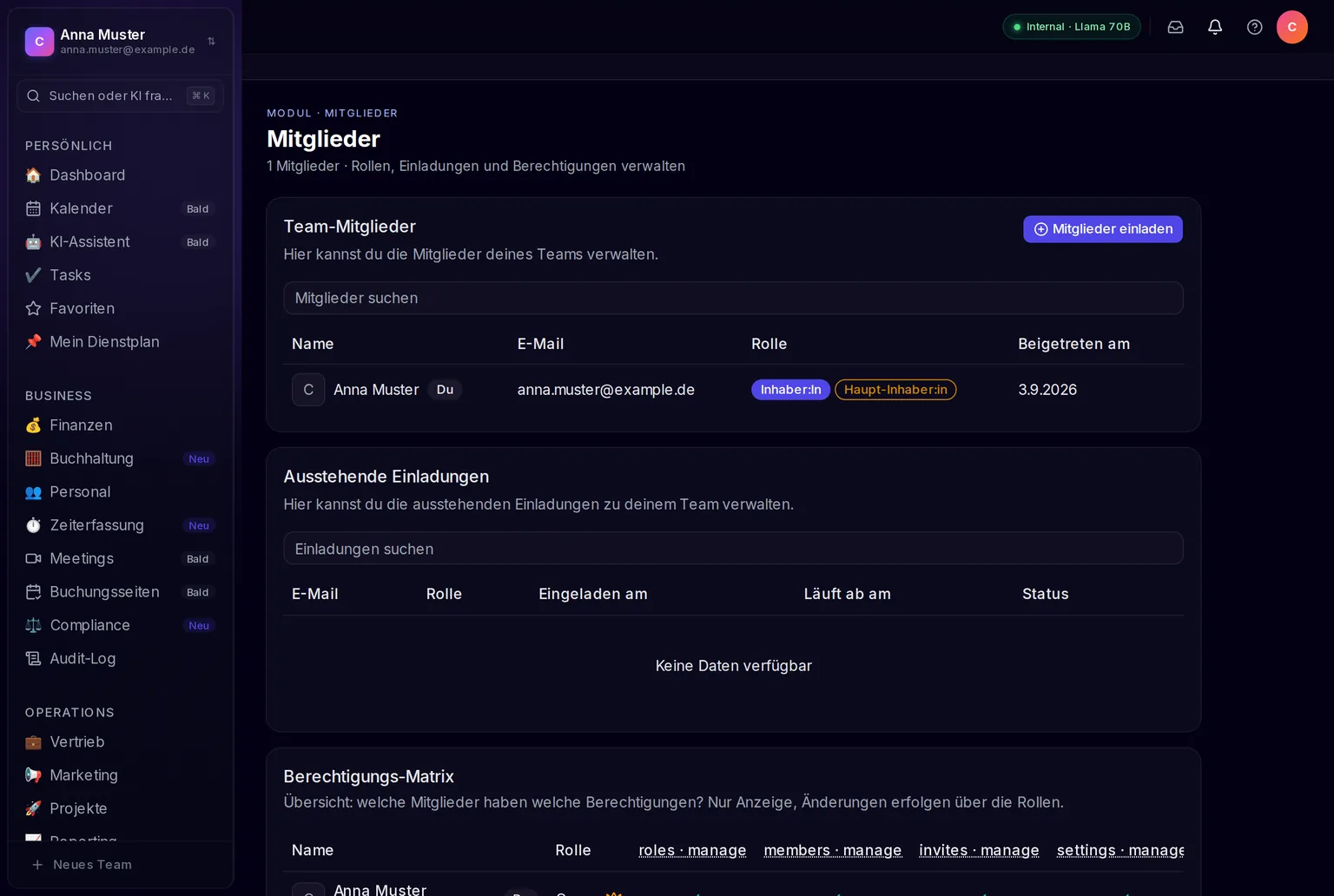
Aufnahme aus der Anwendung mit Beispieldaten der Musterfirma GmbH. Deine Ansicht zeigt eure eigenen Daten.
Woran du erkennst, dass es geklappt hat
Die eingeladene Person steht in der Mitgliederliste und trägt nicht mehr das Abzeichen Eingeladen, sondern Aktiv. Erst dann hat sie sich tatsächlich angemeldet.
Eine Rolle ändern
- Öffne Einstellungen, dann Mitglieder.
- Klick in der Zeile der Person auf das Menü mit den drei Punkten.
- Wähle Rolle ändern und dann die neue Rolle.
Du kannst niemandem eine Rolle geben, die über deiner eigenen liegt. Deine eigene Rolle kannst du ebenfalls nicht ändern.
Achtung bei der Rollenauswahl. Das Auswahlfeld zeigt derzeit mehr Einträge an, als tatsächlich nutzbar sind. Verwende ausschließlich Inhaber, Administrator und Mitglied. Alle weiteren Einträge sind vorbereitet, aber noch nicht scharf geschaltet. Wer eine davon zugewiesen bekommt, kann anschließend nichts mehr im Arbeitsbereich tun.
Jemanden ausschließen
Es gibt zwei Wege, und sie wirken unterschiedlich stark.
Entfernen löscht die Mitgliedschaft. Die Person hat danach keinen Zugriff mehr auf euren Arbeitsbereich. Ihr Benutzerkonto bleibt bestehen, und alles, was sie angelegt hat, bleibt unverändert erhalten. Ihre Inhalte hängen am Arbeitsbereich, nicht an ihrer Person.
Sperren setzt ein Abzeichen an die Mitgliedschaft und dient als Kennzeichnung.
Sperren ist keine Zugangssperre. Eine gesperrte Person kann sich weiterhin anmelden und weiterarbeiten. Wenn jemand wirklich keinen Zugriff mehr haben soll, etwa nach einer Kündigung, musst du die Person entfernen.
Empfehlungen für einen sicheren Betrieb
Diese Reihenfolge hat sich bewährt. Die ersten vier Punkte solltest du erledigen, bevor die erste Fachabteilung mit dem System arbeitet.
- Zweiten Faktor einrichten, zuerst bei allen mit erweiterten Rechten. Jede Person richtet ihn selbst unter Einstellungen > Profil ein. Es gibt keine Wiederherstellungscodes. Wer sein Telefon verliert, braucht Unterstützung durch den Betrieb.
- Wenige Administratoren. Zwei bis drei genügen in den meisten Unternehmen. Jeder weitere Administrator ist ein zusätzlicher Vollzugriff auf Finanzen, Personalakten und Verträge.
- Beim Einladen die kleinste passende Rolle vergeben. Wer nur nachschlagen muss, bekommt Mitglied. Hochstufen geht später jederzeit.
- Austritt vorher regeln. Legt fest, wer beim Ausscheiden einer Person die Mitgliedschaft entfernt und wie schnell. Das ist der einzige Weg, den Zugang wirklich zu beenden.
- Rechte regelmäßig prüfen. Nehmt euch einen festen Termin, zum Beispiel einmal im Quartal, und geht die Mitgliederliste durch. Streicht, wer nicht mehr im Unternehmen ist oder die Rolle nicht mehr braucht.
- Audit-Trail auswerten. Er zeigt, was im Arbeitsbereich passiert ist. Legt fest, wer ihn wie oft ansieht. Ein Protokoll, das niemand liest, hilft im Ernstfall nicht.
Was ihr nicht selbst einstellen könnt
Einige Dinge liegen beim Betrieb der Plattform und nicht bei euch als Kunden:
- Passwortregeln. Sie gelten für alle gleich. Verlangt werden mindestens zwölf Zeichen, ein Großbuchstabe, eine Ziffer und ein Sonderzeichen.
- Sitzungsdauer. Nach 30 Minuten ohne Aktivität wirst du abgemeldet, spätestens nach zwölf Stunden.
- Zwei-Faktor-Pflicht. Ob der zweite Faktor verpflichtend ist, entscheidet der Betrieb, nicht ihr.
- Anmeldung über einen zentralen Unternehmenszugang. Eine Anbindung an Microsoft Entra oder ein vergleichbares Verzeichnis gibt es nicht.
- Zugriffsbeschränkung auf bestimmte Netze. Eine Freigabeliste für IP-Adressen gibt es nicht.
- Eigene Rollen anlegen. Die Rechte je Rolle sind fest vorgegeben und lassen sich nicht anpassen.
Wenn ihr etwas davon braucht, sprecht uns an. Den Kontakt findest du unter Support.
Verwandt
- Nutzer einrichten: Der Ablauf aus Sicht der eingeladenen Person.
- Anmeldung: Zugang, Passwort und zweiter Faktor.
- Audit-Trail: Was protokolliert wird.