Anmeldung
Wie du Zugang zu DARION-AI bekommst, dich anmeldest und dein Konto mit einem zweiten Faktor absicherst.
Du meldest dich bei DARION-AI mit deiner E-Mail-Adresse und einem Passwort an. Diese Seite beschreibt, wie du überhaupt an einen Zugang kommst, wie die tägliche Anmeldung abläuft und was du tust, wenn etwas nicht klappt.
Wie du Zugang bekommst
Du kannst dich nicht selbst registrieren. Zugang bekommst du ausschließlich über eine Einladung: Die Person, die euren Arbeitsbereich verwaltet, lädt dich mit deiner geschäftlichen E-Mail-Adresse ein. Du bekommst daraufhin eine Mail mit einem persönlichen Einladungslink.
Warum das so ist: DARION-AI ist eine Arbeitsumgebung für Unternehmen, kein offenes Portal. Wer Zugriff auf Rechnungen, Personalakten und Verträge bekommt, entscheidet euer Unternehmen, nicht der Anbieter.
Wenn du noch keine Einladung hast, wende dich an die Person in eurem Unternehmen, die DARION-AI eingeführt hat. Hat euer Unternehmen noch kein Konto, findest du unter Kontakt den Weg zu uns.
Einladung annehmen, Schritt für Schritt
- Mail öffnen. Die Einladung kommt an genau die Adresse, unter der du eingeladen wurdest. Meldest du dich später mit einer anderen Adresse an, findet DARION-AI die Einladung nicht.
- Auf den Einladungslink klicken. Der Link führt dich direkt zur Passwortvergabe.
- Passwort vergeben. Wähle ein Passwort, das du nirgendwo sonst benutzt. Am besten lässt du es von einem Passwortmanager erzeugen und speichern.
- Anmelden. Danach bist du im Arbeitsbereich. Was du dort siehst, beschreibt Erste Schritte.
Ist der Link abgelaufen oder ungültig, erscheint der Hinweis „Einladung nicht gefunden oder abgelaufen“. Dann bitte die Person, die dich eingeladen hat, um eine neue Einladung.
Tägliche Anmeldung
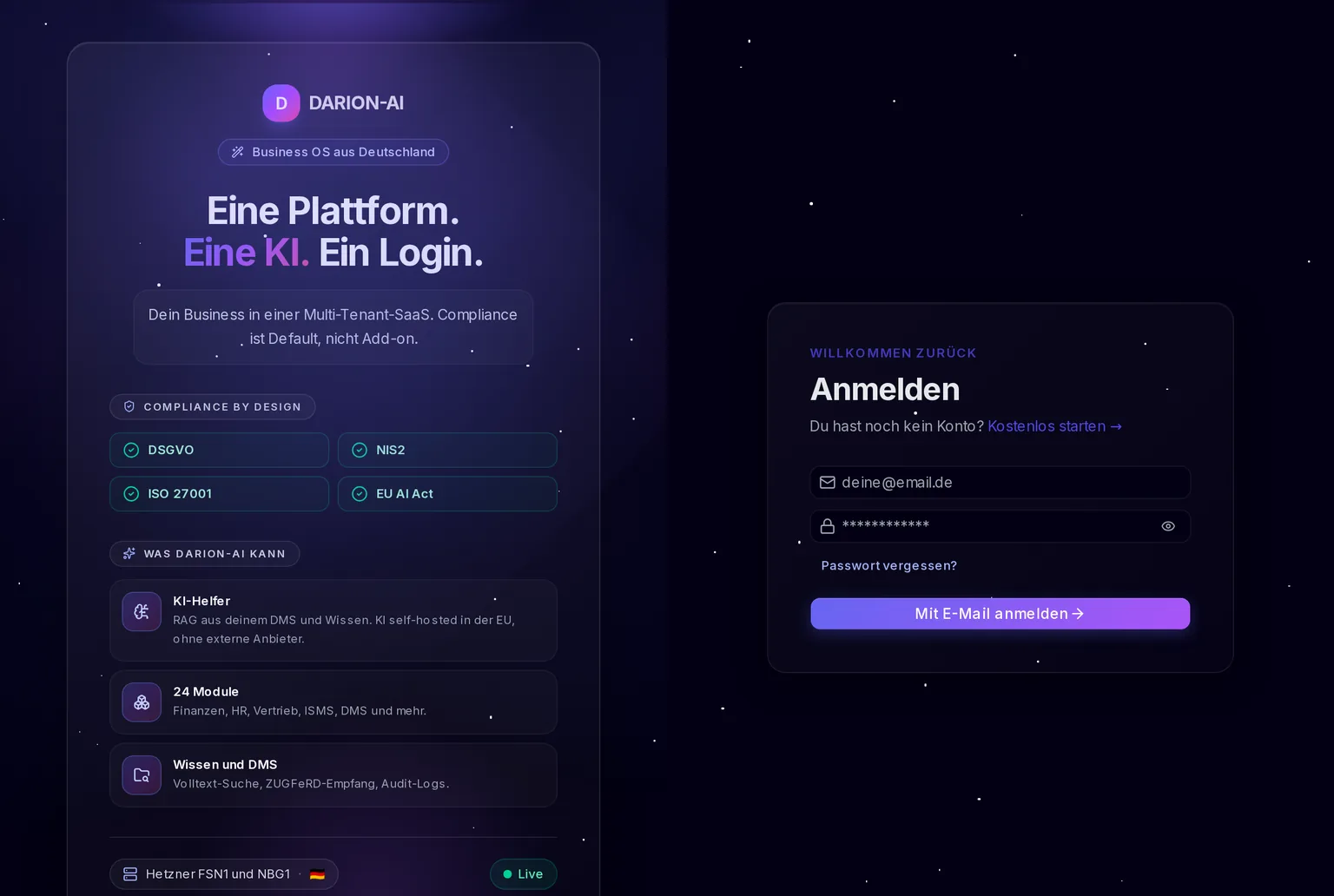
- Öffne
app.darion.ai. - Trag deine E-Mail-Adresse und dein Passwort ein.
- Klick auf Mit E-Mail anmelden.
Andere Anmeldeverfahren gibt es derzeit nicht: keine Anmeldung über Google oder Microsoft, keine Anmeldung per Zauberlink ohne Passwort, keine Passkeys.
Passwort vergessen
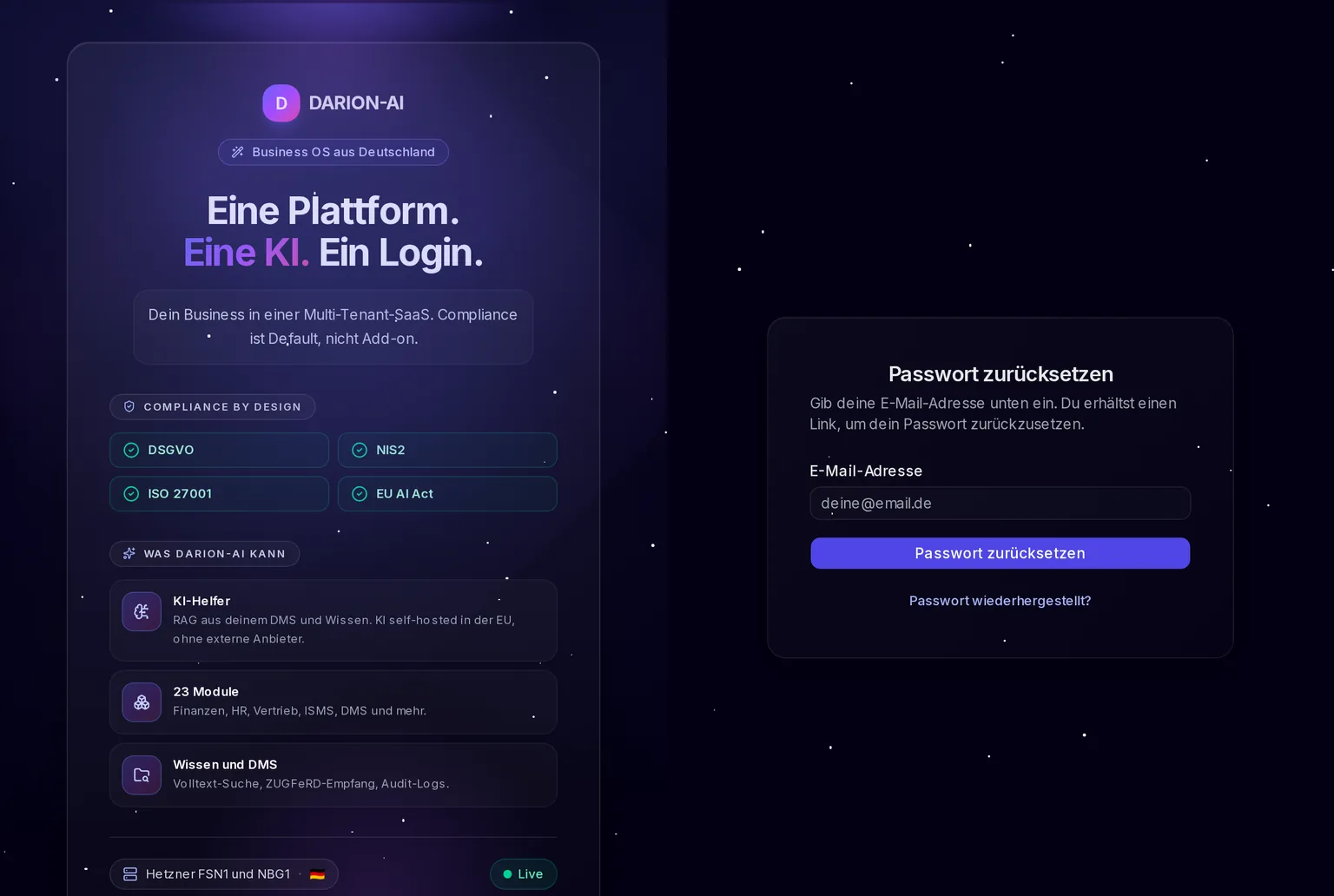
- Klick auf der Anmeldeseite auf Passwort vergessen?.
- Trag deine E-Mail-Adresse ein und klick auf Passwort zurücksetzen.
- Du bekommst eine Mail mit einem Link, über den du ein neues Passwort vergibst.
Zweiter Faktor
Zusätzlich zum Passwort kannst du dein Konto mit einem zweiten Faktor absichern. Das ist ein Einmalcode aus einer Authenticator-App auf deinem Telefon. Du richtest ihn unter Einstellungen › Profil ein.
Für Konten mit erweiterten Rechten ist der zweite Faktor verpflichtend. Ist er für dich Pflicht und noch nicht eingerichtet, führt dich DARION-AI nach der Anmeldung automatisch zur Einrichtung, bevor du weiterarbeiten kannst. Ausgesperrt wirst du dabei nicht.
Wenn etwas nicht klappt
Die Einladung kommt nicht an. Sieh zuerst im Spam- oder Junk-Ordner nach, besonders bei Microsoft 365. Bleibt sie aus, lasst die Absenderdomain darion-ai.de in eurem Mailsystem freigeben und die Einladung erneut senden.
Die Anmeldung schlägt fehl, obwohl das Passwort stimmt. Prüfe, ob du dieselbe E-Mail-Adresse verwendest, an die die Einladung ging. Ein Sammel- oder Weiterleitungspostfach ist häufig eine andere Adresse als das eigene Postfach, auch wenn die Mail dort ankommt.
Es geht weiterhin nichts. Schreib an [email protected] und nenne die E-Mail-Adresse, mit der du es versucht hast.
Verwandt
- Erste Schritte: Was du nach der Anmeldung siehst.
- Nutzer einrichten: Wie Administratoren neue Personen einladen.
- Berechtigungen: Welche Rolle was darf.