Erste Schritte
Was nach der ersten Anmeldung auf dem Bildschirm steht: Seitenleiste, Dashboard, Kennzahlen und die ersten drei sinnvollen Handgriffe.
Nach der Anmeldung landest du auf dem Dashboard deines Arbeitsbereichs. Diese Seite erklärt, was du dort siehst und womit du am besten anfängst. Plane fünf Minuten ein.
Was du vorher brauchst
| Voraussetzung | Warum |
|---|---|
| Angenommene Einladung | Ohne Einladung gibt es keinen Zugang. Siehe Onboarding > Anmeldung |
| Vergebenes Passwort | Du meldest dich mit E-Mail-Adresse und Passwort an |
| Ein Arbeitsbereich | Er entsteht durch die Einladung oder du legst ihn selbst an |
Die Seitenleiste links
Die Seitenleiste ist dein Einstieg in alles. Ganz oben steht dein Nutzermenü, darunter folgen mehrere Gruppen.
- Persönlich: Dashboard, Kalender, KI-Assistent, Tasks und Favoriten.
- Business: die kaufmännischen Module, zum Beispiel Finanzen, Buchhaltung, Personal und Verträge.
- Operations: Vertrieb, Marketing, Projekte, Einkauf, Reporting und Lager.
- Support: IT, Tickets, DMS, Works und Wissen.
- Admin: Einstellungen und Mitglieder. Diese Gruppe sehen nur Inhaber und Administratoren.
Einzelne Einträge tragen ein Kennzeichen. Bald heißt: der Eintrag ist sichtbar, das Modul arbeitet aber noch nicht. Das betrifft Kalender, KI-Assistent, Meetings, Buchungsseiten und Reporting. Neu kennzeichnet kürzlich hinzugekommene Module.
Ganz unten sitzt die Schaltfläche Neues Team. Sie führt heute zu keinem zweiten Arbeitsbereich. Jede Person kann nur einem angehören, siehe Arbeitsbereich wechseln.
Das Nutzermenü oben in der Seitenleiste
Klick auf deinen Namen ganz oben. Das Menü hat drei Einträge.
- Workspace wechseln: listet die Arbeitsbereiche auf, in denen du Mitglied bist. Bei dir steht dort genau einer.
- Einstellungen: führt dich direkt auf deine Profilseite.
- Abmelden: beendet die Sitzung sofort.
Was auf dem Dashboard steht
Von oben nach unten siehst du diese Bereiche. Manche erscheinen nur, wenn es etwas zu zeigen gibt.
| Bereich | Was drinsteht |
|---|---|
| Hinweis zur Testphase | Erscheint nur während der Testphase, mit der Restlaufzeit in Tagen |
| Begrüßung | Name des Arbeitsbereichs und die Schaltfläche KI fragen |
| Mein Arbeitstag | Deine persönlichen Zähler aus den Modulen, die du sehen darfst |
| Erste Schritte | Zeigt, welche der gewählten Module schon Daten haben |
| Kennzahlen | Mitarbeiter, Aktive Verträge und Tickets offen |
| Umsatz-Verlauf | Bleibt vorerst leer, mit dem Hinweis „Noch keine Daten“ |
| KI-Hinweise | Offene Freigaben aus Verträgen und E-Rechnung, nur für Inhaber und Administratoren |
| Heute | Deine Termine und Aufgaben des Tages |
Die Karte Erste Schritte verschwindet von selbst, sobald alle gewählten Module Daten enthalten.
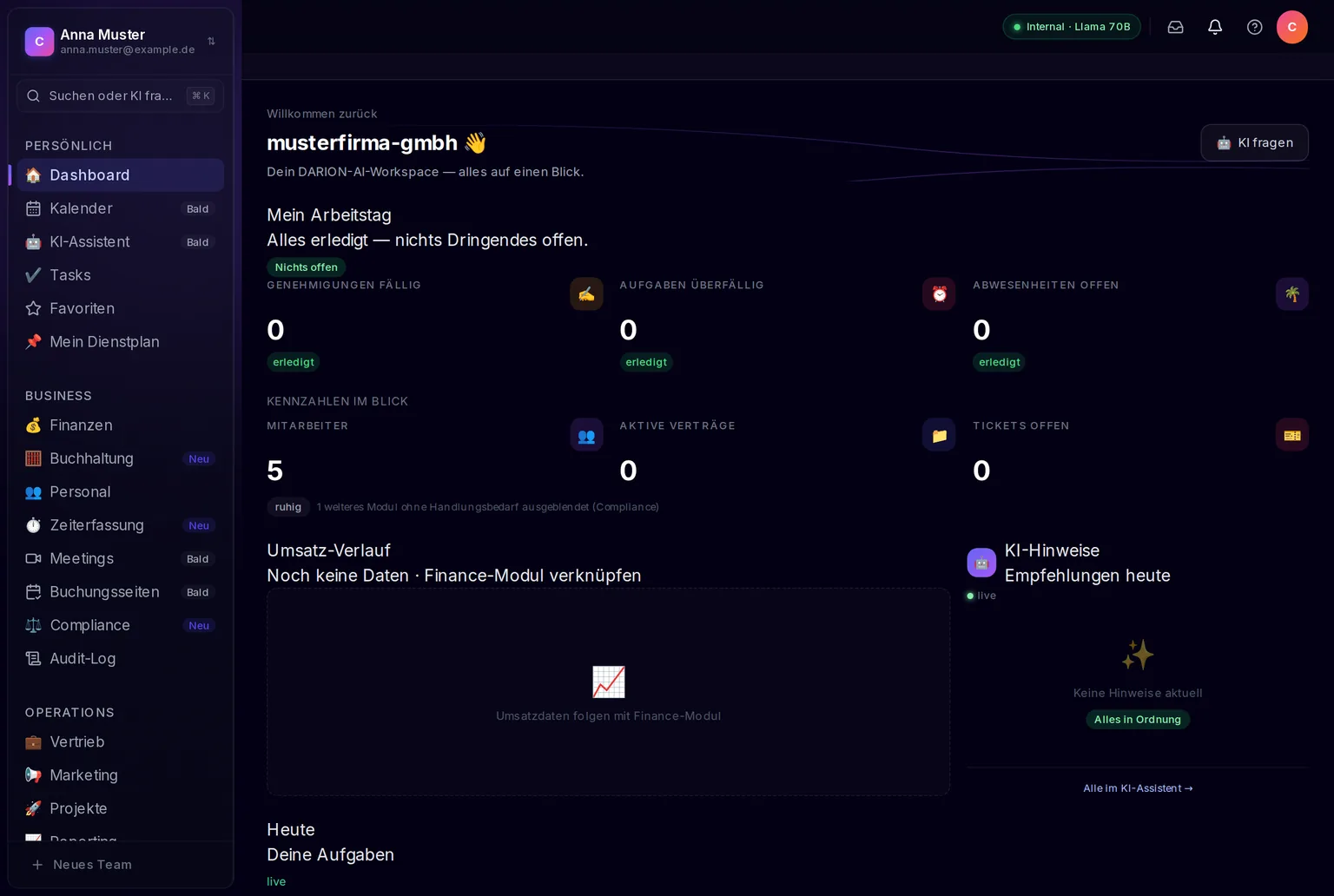
Aufnahme aus der Anwendung mit Beispieldaten der Musterfirma GmbH. Deine Ansicht zeigt eure eigenen Daten.
Deine ersten drei Handgriffe
- Profil ausfüllen. Klick oben in der Seitenleiste auf deinen Namen, dann auf Einstellungen. Trag deinen Namen ein und speichere.
- Sprache prüfen. Auf derselben Seite steht die Sprachauswahl. Verfügbar sind Deutsch, Englisch, Spanisch, Italienisch und Niederländisch.
- Erstes Modul öffnen. Klick in der Seitenleiste auf das Modul, das zu deiner Arbeit passt. Leg dort deinen ersten Datensatz an.
Woran du erkennst, dass es geklappt hat
- Dein Name steht oben in der Seitenleiste, nicht mehr deine E-Mail-Adresse.
- Die Karte Erste Schritte zeigt einen Fortschritt über null Prozent.
- Mindestens eine Kennzahl zeigt eine Zahl statt gar nicht zu erscheinen.
Was du noch nicht erwarten solltest
- Der KI-Assistent antwortet nicht. Der Eintrag steht in der Seitenleiste und trägt das Kennzeichen Bald. Auch die Schaltfläche KI fragen führt nur auf die Modulseite. Stellst du dort eine Frage, kommt die Meldung „KI-Helfer ist für diesen Account derzeit nicht verfügbar.“
- Es gibt keine schwebende Chat-Blase. Die Blase erscheint erst, wenn der KI-Assistent scharf geschaltet wird.
- Der Umsatz-Verlauf bleibt leer. Die Auswertung ist noch nicht angeschlossen.
- Beispieldaten kannst du nicht selbst laden. Dein Arbeitsbereich startet leer.
Wenn etwas nicht klappt
Die Seitenleiste zeigt weniger Module als erwartet. Als Mitglied siehst du nur Module, für die du Leserechte hast. Die Gruppe Admin siehst du gar nicht. Frag die Person, die euren Arbeitsbereich verwaltet.
Du wirst mitten in der Arbeit abgemeldet. Nach 30 Minuten ohne Eingabe endet die Sitzung, spätestens nach 12 Stunden. Eine Minute vorher erscheint eine Warnung, in der du verlängern kannst.
Ein Modul öffnet sich, ist aber leer. Das ist der Normalfall am ersten Tag. Leg den ersten Datensatz an, dann füllen sich Kennzahlen und Listen.
Verwandt
- Anmeldung: Zugang, Anmeldung und zweiter Faktor.
- Nutzer-Einrichtung: Checkliste für eingeladene Personen.
- Arbeitsbereich wechseln: Zwischen Arbeitsbereichen wechseln.
- Module: Alle Module im Überblick.
- Was als Nächstes kommt: Welche Module noch fehlen.