Finanzen
Rechnungen und Angebote schreiben, Ausgaben erfassen, Kostenstellen und Steuersätze pflegen.
Finanzen
Wozu dieses Modul da ist
Im Modul Finanzen schreibst du Rechnungen und Angebote an deine Kunden. Du erfasst, was dein Unternehmen ausgibt. Und du siehst auf einer Seite, wie viel Geld hereingekommen ist, welche Rechnungen noch offen sind und was unterm Strich übrig bleibt.
Wenn du regelmäßig dieselbe Rechnung schreibst, zum Beispiel jeden Monat für einen Wartungsvertrag, legst du sie einmal als Vorlage an. DARION-AI erzeugt sie danach automatisch für dich.
Was das Modul nicht tut
Finanzen ist keine Buchhaltung im Sinne der doppelten Buchführung. Dafür gibt es das eigene Modul Buchhaltung.
Das Modul erstellt keine Bilanz und keine Umsatzsteuervoranmeldung. Es ersetzt auch keine Steuerberatung. Was es tut, ist deine Rechnungen und Ausgaben ordentlich zu erfassen, damit dein Steuerbüro damit weiterarbeiten kann.
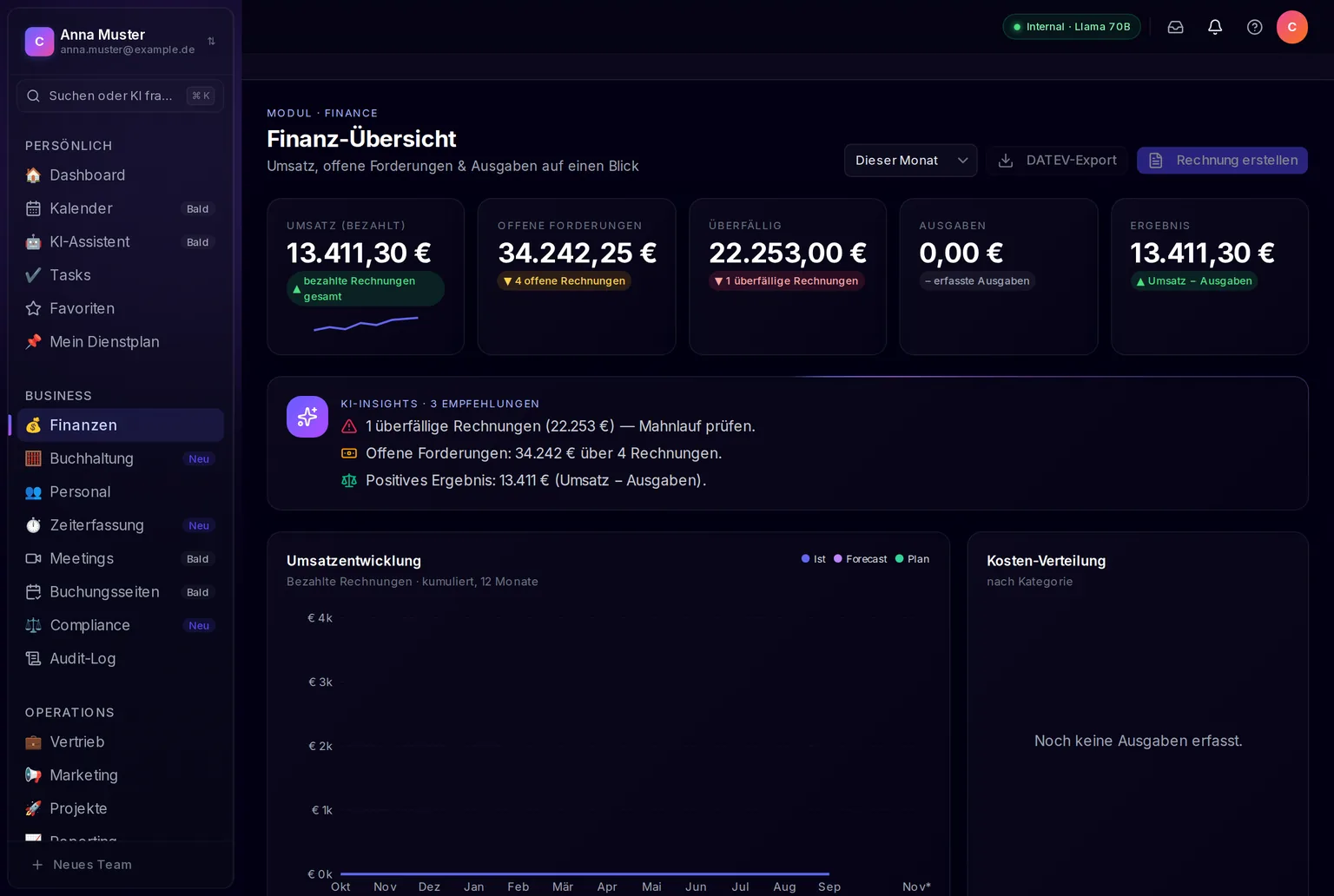
Aufnahme aus der Anwendung mit Beispieldaten der Musterfirma GmbH. Deine Ansicht zeigt eure eigenen Daten.
Was du vorher brauchst
Die gute Nachricht zuerst: Um eine Rechnung anzulegen, musst du nur ein einziges Feld ausfüllen. Das ist die Rechnungsnummer. Alles andere kannst du weglassen. Du kannst also sofort loslegen, auch wenn du noch keine Kundendaten und keinen Katalog gepflegt hast.
Damit die Rechnung fachlich brauchbar wird, lohnt sich trotzdem etwas Vorarbeit:
| Was | Wo du es anlegst | Wozu du es brauchst |
|---|---|---|
| Steuersätze | Seite Stammdaten, siehe Hinweis unter der Tabelle | Jede Position auf der Rechnung braucht einen Steuersatz. Trag ihn als Dezimalzahl ein, nicht in Prozent. Das Feld heißt Satz (0-1), für 19 Prozent trägst du also 0.19 ein. |
| Kostenstellen | Seite Stammdaten, siehe Hinweis unter der Tabelle | Damit du später auswerten kannst, welcher Bereich deines Unternehmens welche Kosten verursacht hat. Du kannst auch ohne arbeiten. In der Auswahl steht dann „Keine Kostenstelle“. |
| Produkte und Leistungen | Finanzen > Produkte & Leistungen | Damit du beim Schreiben einer Rechnung nur noch auswählen musst, statt Bezeichnung und Preis jedes Mal einzutippen. |
| Kundendaten | Vertrieb > Kontakte | Damit du den Kunden auf der Rechnung auswählen kannst. Ist er dort nicht angelegt, tippst du seinen Namen einfach direkt ein. Die Rechnung funktioniert trotzdem. |
Zwei Seiten erreichst du nur über die Adresse. Stammdaten und Ausgaben stehen nicht in der Seitenleiste. Du öffnest sie, indem du hinter der Adresse eures Arbeitsbereichs
/finance/stammdatenbeziehungsweise/finance/expenseseintippst. Setz dir am besten ein Lesezeichen.
Zwei weitere Dinge müssen stimmen. Erstens muss das Modul für euren Arbeitsbereich freigeschaltet sein. Das ist es normalerweise. Zweitens brauchst du die passende Rolle. Zum Ansehen genügt die Rolle Mitglied. Zum Anlegen und Bearbeiten brauchst du Inhaber oder Administrator.
Gut zu wissen: Produkte und Leistungen sind dieselbe Liste. Du erreichst sie über zwei Wege, nämlich über Finanzen > Produkte & Leistungen und über Projekte > Leistungskatalog. Beide zeigen denselben Katalog. Du musst ihn also nur an einer Stelle pflegen.
Die erste Rechnung schreiben
Schritt 1: Einmalige Vorbereitung
Diese vier Schritte machst du nur beim ersten Mal.
- Steuersätze anlegen. Öffne die Seite Stammdaten über die Adresse
/finance/stammdaten. Lege die Sätze an, die ihr braucht. Trag sie als Dezimalzahl ein: 0.19 für 19 Prozent und 0.07 für 7 Prozent. - Kostenstellen anlegen. Bleib auf derselben Seite und lege mindestens eine Kostenstelle an. Viele Unternehmen starten mit einer je Abteilung, zum Beispiel Vertrieb, Produktion und Verwaltung.
- Katalog füllen. Öffne Finanzen > Produkte & Leistungen. Trag ein, was ihr verkauft, jeweils mit Bezeichnung, Preis und Steuersatz. Diese Arbeit sparst du dir später bei jeder einzelnen Rechnung.
- Kunden anlegen. Öffne Vertrieb > Kontakte und leg eure Kunden an. Wenn du das überspringen willst, ist das kein Problem. Du tippst den Kundennamen dann später direkt in die Rechnung.
Schritt 2: Die Rechnung anlegen
- Rechnung starten. Öffne Finanzen. Im Abschnitt „Offene Rechnungen“ klickst du auf Neue Rechnung.
- Kunde eintragen. Tipp den Namen deines Kunden in das Feld Kunde. Während du tippst, schlägt DARION-AI passende Kontakte aus dem CRM vor. Wähle den richtigen aus. Ist der Kunde dort nicht angelegt, erscheint der Hinweis „Kein CRM-Kontakt gefunden“. Dein eingetippter Text wird dann als Kundenname übernommen, und du kannst normal weiterarbeiten.
- Kopfdaten ausfüllen. Die Nummer ist Pflicht. Dazu wählst du den Rechnungstyp, also Rechnung oder Gutschrift. Außerdem trägst du Währung, Sprache, Rechnungsdatum und Fälligkeit ein. Wenn du dem Kunden etwas mitteilen willst, nutzt du das Feld Notizen.
- Positionen hinzufügen. Dafür gibt es zwei Wege. Mit Aus Katalog übernimmst du eine Leistung samt Bezeichnung und Preis aus deinem Katalog. Mit + Position legst du eine leere Zeile an und beschreibst sie selbst. Zu jeder Position gehören eine Beschreibung, die Menge, der Einzelpreis und der Steuersatz. Eine Kostenstelle kannst du zuordnen, musst du aber nicht.
- Summen prüfen. Zwischensumme, Steuer und Gesamtbetrag rechnet DARION-AI selbst aus deinen Positionen aus. Diese Werte kannst du nicht überschreiben. Stimmt die Summe nicht, liegt es an einer Position, nicht an der Summe.
- Speichern. Die Rechnung ist jetzt ein Entwurf. Du kannst sie beliebig oft ändern und auch wieder löschen.
Schritt 3: Die Rechnung finalisieren
Ein Entwurf ist noch keine gültige Rechnung. Erst mit dem Finalisieren wird eine daraus.
Klick dafür auf Rechnung finalisieren. DARION-AI zeigt dir einen Hinweis auf die Nummernvergabe und auf die GoBD. Setz das Häkchen, um zu bestätigen, dass du das gelesen hast. Danach klickst du auf Jetzt finalisieren.
Woran du erkennst, dass es geklappt hat
Die Rechnung trägt jetzt den Status Versendet und hat eine feste Nummer. In der Übersicht ist ihr Betrag unter Offene Forderungen mitgezählt. Solange sie noch als Entwurf in der Liste steht, ist etwas schiefgegangen.
Wichtig: Das Finalisieren kannst du nicht rückgängig machen. Mit der Bestätigung wird die Rechnungsnummer fest vergeben. Die Rechnung ist danach unveränderlich, so schreibt es Paragraf 257 des Handelsgesetzbuchs vor. Wenn du danach etwas korrigieren willst, brauchst du eine Gutschrift. Prüf deshalb vorher in Ruhe den Empfänger, die Positionen und die Summe.
Auch der Rechnungstyp steht nach dem Anlegen fest. Ob du eine Rechnung oder eine Gutschrift schreibst, entscheidest du am Anfang. Später lässt sich das nicht mehr umstellen.
Häufige Aufgaben
Ein Angebot schreiben und daraus eine Rechnung machen
Ein Angebot legst du genauso an wie eine Rechnung. Sagt der Kunde zu, wandelst du das Angebot mit einem Klick in eine Rechnung um. Alle Positionen und Summen werden dabei übernommen. Du musst nichts noch einmal eintippen.
Eine wiederkehrende Rechnung einrichten
Für Wartungsverträge, Abonnements oder monatliche Pauschalen legst du eine Vorlage an. Diese Vorlage verknüpfst du mit einem Zeitplan, zum Beispiel „jeden Ersten des Monats“. DARION-AI erzeugt die fälligen Rechnungen daraus.
Einen laufenden Zeitplan kannst du jederzeit pausieren, etwa wenn ein Kunde eine Pause einlegt. Später setzt du ihn wieder fort.
Eine Ausgabe erfassen
Öffne die Seite Ausgaben über die Adresse /finance/expenses und trag den Beleg ein. Ordne ihn einer Kostenstelle zu, damit du später auswerten kannst, wo das Geld hingeflossen ist. Die Summe erscheint danach in der Kachel „Ausgaben“ und fließt in das Ergebnis ein.
Eine Rechnung korrigieren
Solange die Rechnung ein Entwurf ist, kannst du alles daran ändern. Nach dem Finalisieren geht das nicht mehr. Dann legst du stattdessen eine Gutschrift an und verweist darin auf die ursprüngliche Rechnung.
Den Katalog pflegen
Neue Produkte und Leistungen trägst du unter Finanzen > Produkte & Leistungen ein. Änderst du dort später einen Preis, wirkt sich das nicht auf bereits geschriebene Rechnungen aus. Bezeichnung und Preis werden beim Einfügen in die Rechnung kopiert und bleiben dort so stehen, wie sie damals waren.
Wer darf was in diesem Modul
| Was du tun willst | Mitglied | Administrator | Inhaber |
|---|---|---|---|
| Finanzübersicht und Rechnungen ansehen | ja | ja | ja |
| Rechnungen und Angebote anlegen und ändern | nein | ja | ja |
| Ausgaben erfassen | nein | ja | ja |
| Stammdaten pflegen, also Steuersätze und Kostenstellen | nein | ja | ja |
Die Rolle gilt immer für den gesamten Arbeitsbereich, nicht für einzelne Module. Wer in den Finanzen schreiben darf, darf das auch in allen anderen Modulen. Eine feinere Abstufung, mit der jemand nur die Finanzen bearbeiten darf, gibt es derzeit nicht.
Referenz
Die Seiten des Moduls
| Seite | Was du dort findest |
|---|---|
| Finanzen | Die Übersicht mit den Kennzahlen, dem Umsatzverlauf und den offenen Rechnungen |
| Finanzen > Produkte & Leistungen | Eure Produkte und Leistungen mit Preis und Steuersatz |
Ausgaben, nur über /finance/expenses | Alle erfassten Ausgaben mit ihrer Kostenstelle |
Stammdaten, nur über /finance/stammdaten | Steuersätze und Kostenstellen |
Die Kennzahlen auf der Übersicht
Umsatz (bezahlt) zeigt, wie viel Geld tatsächlich eingegangen ist. Offene Forderungen ist die Summe der Rechnungen, die noch nicht bezahlt sind. Überfällig ist der Teil davon, bei dem die Fälligkeit bereits überschritten ist. Ausgaben ist die Summe deiner erfassten Belege. Ergebnis ist der Umsatz abzüglich der Ausgaben.
Wichtig dabei: In diese Zahlen fließen nur finalisierte Rechnungen ein. Entwürfe zählen nicht mit.
Die Status einer Rechnung
| Status | Was er bedeutet |
|---|---|
| Entwurf | Angelegt, aber noch nicht finalisiert. Du kannst alles daran ändern. |
| Versendet | Finalisiert. Die Nummer ist fest vergeben, die Rechnung ist unveränderlich. |
| Bezahlt | Die Zahlung ist eingegangen. |
| Überfällig | Das Fälligkeitsdatum ist überschritten und es ist keine Zahlung erfasst. |
| Storniert | Die Rechnung wurde zurückgezogen. |
Den Status Bezahlt setzt du selbst. Öffne die Rechnungsliste und klick in der Zeile der Rechnung auf Bezahlt markieren. Die Schaltfläche erscheint nur bei den Status Versendet und Überfällig.
Ohne diesen Schritt bleibt die Kachel Umsatz (bezahlt) bei null. Sie zählt ausschließlich Rechnungen im Status Bezahlt. Eine Rechnung wechselt nicht von allein dorthin, auch wenn das Geld längst eingegangen ist. Du stellst sie von Hand um.
Was es noch nicht gibt
Zwei Dinge siehst du in der Oberfläche, sie sind aber noch nicht nutzbar.
Der DATEV-Export. Die Schaltfläche auf der Übersichtsseite ist ausgegraut und lässt sich nicht anklicken. Der Export ist vorbereitet, aber noch nicht freigeschaltet.
Das Mahnwesen. Mahnstufen, Mahnungen und die Berechnung von Verzugszinsen nach Paragraf 288 des Bürgerlichen Gesetzbuchs sind angelegt, aber abgeschaltet.
Beide werden freigeschaltet, sobald sie fertig sind. Zusätzliche Kosten entstehen dafür nicht.
Wenn etwas nicht klappt
„Finanzen“ fehlt in meiner Seitenleiste. Dann ist das Modul für euren Arbeitsbereich ausgeblendet, oder deine Rolle hat keinen Lesezugriff darauf. Sprich die Person an, die euren Arbeitsbereich verwaltet.
Ich kann die Rechnung nicht finalisieren. Finalisieren geht nur bei einer Rechnung im Zustand Entwurf. Ist sie bereits versendet oder storniert, meldet DARION-AI einen ungültigen Statuswechsel. Prüf außerdem, ob du das Bestätigungshäkchen gesetzt hast. Ohne dieses Häkchen bleibt die Schaltfläche gesperrt.
Das Feld Kunde findet meinen Kunden nicht. Gesucht wird ausschließlich in euren CRM-Kontakten. Ist der Kunde dort nicht angelegt, erscheint der entsprechende Hinweis und dein eingetippter Text wird als Kundenname übernommen. Die Rechnung kannst du trotzdem fertigstellen.
Die Summe auf der Rechnung stimmt nicht. Die Summen werden aus den Positionen berechnet und lassen sich nicht direkt ändern. Prüf deshalb jede Position einzeln, besonders Menge, Einzelpreis und Steuersatz.
Verwandt
- Buchhaltung: Belege, Konten und der DATEV-Export.
- E-Rechnung: XRechnung und ZUGFeRD.
- Berechtigungen: Welche Rolle was darf.