Zeiterfassung
Eigene Arbeitszeit stempeln, Einträge korrigieren, Schichtpläne aufstellen und Arbeitszeitregeln automatisch prüfen lassen.
Zeiterfassung
Wozu dieses Modul da ist
Du stempelst hier deine eigene Arbeitszeit. Ein Klick zum Kommen, ein Klick zum Gehen, dazu die Pause in Minuten. DARION-AI rechnet daraus deine Arbeitszeit aus und prüft sie sofort gegen das Arbeitszeitgesetz.
Wer Dienstpläne aufstellt, findet dafür einen eigenen Bereich auf derselben Seite. Dort weist du Schichten zu, lässt den Plan prüfen und veröffentlichst ihn. Danach sieht jede Person unter Mein Dienstplan ihre eigenen Schichten.
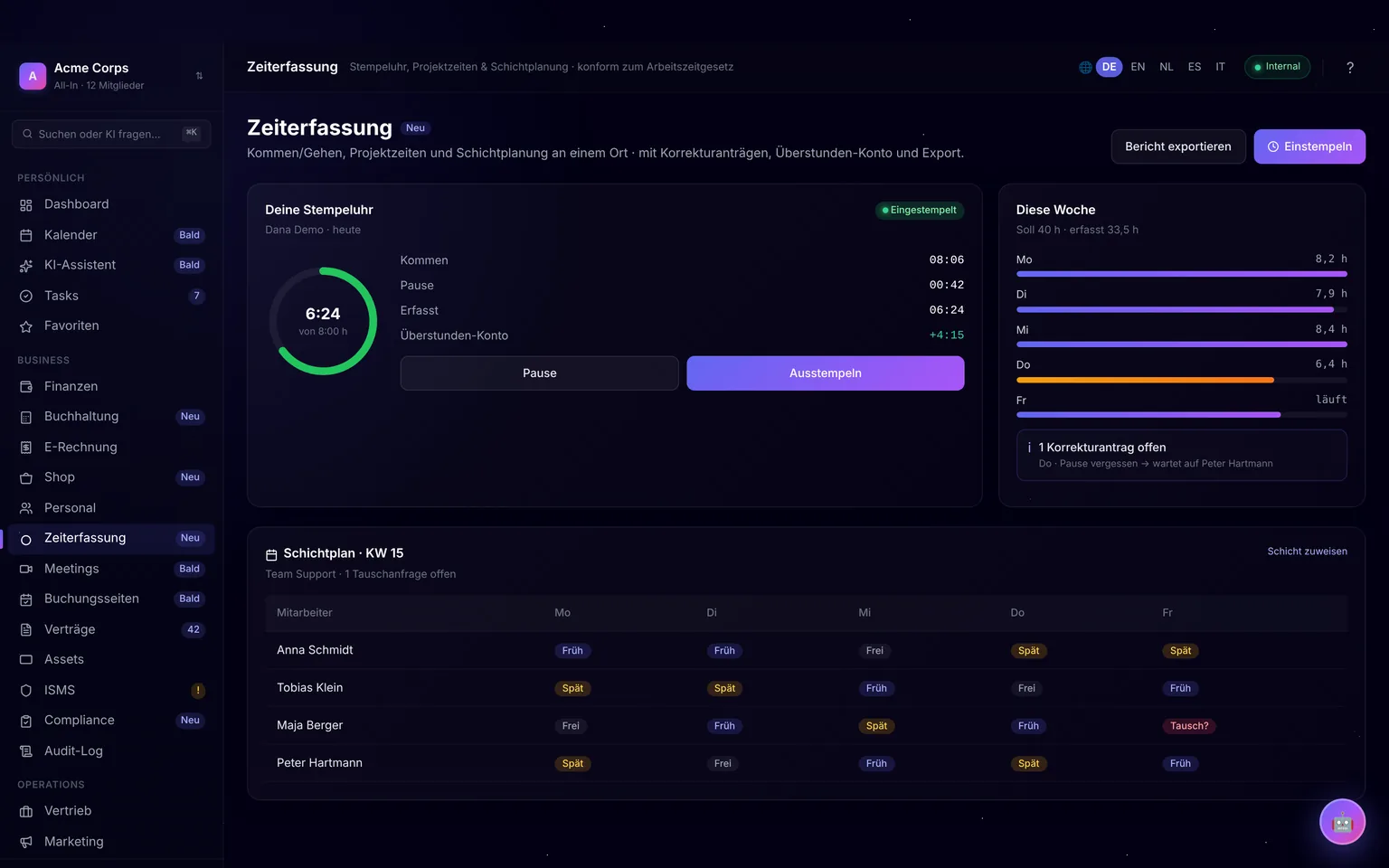
Ansicht aus der interaktiven Demo mit Beispieldaten. Die Demo zeigt einige Elemente, die es in der Anwendung noch nicht gibt. Was davon fehlt, steht unten unter „Was es noch nicht gibt“.
Was das Modul nicht tut
Du kannst ausschließlich dich selbst stempeln. Für Kolleginnen und Kollegen zu stempeln, ist nicht vorgesehen.
Das Modul führt kein Zeitkonto. Es gibt keinen laufenden Saldo aus Über- und Unterstunden. Du siehst die Abweichung je Tag, nicht als Summe über Wochen.
Projektzeiten buchst du nicht hier. Dafür gibt es die Leistungserfassung im Modul Projekte.
Urlaub und Krankmeldungen erfasst du im Modul Personal.
Was du vorher brauchst
| Was | Wo es herkommt | Wozu du es brauchst |
|---|---|---|
| Ein Mitarbeiterprofil | Personal > Mitarbeiter | Jeder Zeiteintrag hängt an einem Mitarbeiterprofil. |
| Eine Login-Verknüpfung | Personal, in der Mitarbeiterakte | Verbindet dein Benutzerkonto mit deinem Mitarbeiterprofil. Ohne diese Verbindung kannst du nicht stempeln. |
| Ein Wochen-Soll | Vertragliche Arbeitszeit je Person | Nur dafür berechnet die Abweichungsansicht ein Soll. Fehlt es, steht dort null. |
Zum Ansehen genügt die Rolle Mitglied. Zum Korrigieren, Planen und Entsperren brauchst du Inhaber oder Administrator.
Deine Arbeitszeit stempeln
- Öffne Zeiterfassung. Oben links steht die Karte Stempeluhr.
- Klick zu Arbeitsbeginn auf Einstempeln. Die Karte zeigt jetzt einen Ring mit der laufenden Zeit.
- Trag am Ende des Tages deine Pause im Feld Pause (Minuten) ein, zum Beispiel 30.
- Klick auf Ausstempeln.
Direkt danach prüft DARION-AI deinen Tag gegen das Arbeitszeitgesetz. Gibt es etwas zu melden, steht das als kurzer Text unter der Karte.
Woran du erkennst, dass es geklappt hat
DARION-AI meldet „Ausgestempelt, ArbZG-Prüfung durchgeführt“. In der Tabelle Arbeitszeiten steht eine neue Zeile mit deinem Namen. Sie zeigt Datum, Beginn, Ende, Pause (min) und Arbeit (min). Der Status lautet Gestempelt.
In der Spalte ArbZG steht OK, wenn alles im Rahmen war. Sonst steht dort Hinweis, Warnung oder Sperre.
Wichtig: Eine Sperre blockiert weiteres Stempeln. Sie entsteht, wenn dein Tag über zehn Stunden lag oder deine Ruhezeit unter neun Stunden fiel. Bis jemand die Sperre aufhebt, kannst du dich nicht mehr einstempeln.
Häufige Aufgaben
Einen Eintrag korrigieren
Hast du die Pause vergessen oder zu spät ausgestempelt, klick in der Zeile auf Korrigieren. Trag Beginn, Ende und Pause (Minuten) neu ein. Schreib in das Feld Notiz, warum du korrigierst, zum Beispiel „Pause nachgetragen“. Danach klickst du auf Speichern.
Der Status wechselt auf Bearbeitet. Einträge im Status Abgeschlossen kannst du nicht mehr ändern. Bei ihnen ist die Schaltfläche ausgegraut, so verlangen es die GoBD.
Die Abweichung zum Soll ansehen
Scroll zum Abschnitt Plan/Ist-Abweichung. Setz Von und Bis, zum Beispiel 01.02.2026 bis 28.02.2026. Die Tabelle zeigt je Tag Soll (h), Ist (h) und Abweichung (h). Rote Werte stehen für zu wenig, orange für zu viel.
Eine Sperre aufheben
Aktive Sperren stehen unter Aktive ArbZG-Sperren. Klick auf Entsperren und schreib eine Begründung. Sie muss mindestens 20 Zeichen lang sein, zum Beispiel „Einzelfall geprüft, Ausgleich am Folgetag“. Ohne diese Begründung bleibt die Sperre bestehen.
Einen Schichtplan anlegen und veröffentlichen
- Scroll zum Abschnitt Schichtplanung und klick auf Plan anlegen.
- Vergib einen Namen, zum Beispiel „Team Support KW 15“.
- Setz Zeitraum von und Zeitraum bis und klick auf Anlegen.
- Öffne den Plan und klick unter Schichten auf Schicht.
- Wähl Mitarbeiter, Beginn, Ende und die Dienstart, also Regulär, Bereitschaft oder Rufbereitschaft. Speichere.
- Sieh dir die Regelprüfung an. Steht dort etwas mit Schweregrad Sperre, korrigier den Plan zuerst.
- Schalt den Plan über die Leiste Freigabe-Workflow weiter, bis er Veröffentlicht ist.
Ein veröffentlichter Plan ist gesperrt. Schichten lassen sich darin nicht mehr ändern. Willst du doch noch etwas anpassen, setzt du ihn erst über Zurück zu Entwurf zurück.
Wiederkehrende Schichten als Vorlage anlegen
Unter Schichtvorlagen klickst du auf Vorlage. Trag Name, Beginn, Ende, Pause (Minuten) und eine Farbe ein, zum Beispiel „Frühschicht“ von 06:00 bis 14:30. Beim Zuweisen wählst du die Vorlage dann nur noch aus.
Deinen eigenen Dienstplan ansehen
Öffne in der Seitenleiste unter Persönlich den Eintrag Mein Dienstplan. Dort stehen deine veröffentlichten Schichten. Über die Knöpfe Liste und Monat wechselst du die Ansicht. Mit Kalender exportieren lädst du deine Schichten als Kalenderdatei herunter.
Einen Schichttausch beantragen
Klick unter Mein Dienstplan auf Tausch beantragen. Wähl deine Schicht und einen Tauschpartner aus und gib bei Bedarf einen Grund an. Sprich den Tausch vorher persönlich ab.
Die vorgesetzte Person sieht deinen Antrag unter Tauschanträge und entscheidet mit Genehmigen oder Ablehnen. Verstößt der Tausch gegen eine harte Arbeitszeitregel, lehnt DARION-AI ihn ab.
Wer darf was in diesem Modul
| Was du tun willst | Mitglied | Administrator | Inhaber |
|---|---|---|---|
| Eigene Zeit stempeln | ja | ja | ja |
| Arbeitszeiten und Dienstpläne ansehen | ja | ja | ja |
| Schichttausch beantragen | ja | ja | ja |
| Zeiteinträge korrigieren | nein | ja | ja |
| Schichtpläne anlegen, freigeben und veröffentlichen | nein | ja | ja |
| Tauschanträge entscheiden | nein | ja | ja |
| ArbZG-Sperren aufheben | nein | ja | ja |
Die Rolle gilt für den gesamten Arbeitsbereich, nicht je Modul. Eine eigene Planerrolle, mit der jemand nur Dienstpläne verwaltet, gibt es derzeit nicht.
Referenz
Die Status eines Zeiteintrags
| Status | Was er bedeutet |
|---|---|
| Offen | Angelegt, aber noch nicht gestempelt. |
| Gestempelt | Kommen und Gehen sind erfasst. |
| Bearbeitet | Jemand hat den Eintrag korrigiert. |
| Abgeschlossen | Unveränderlich. Korrigieren ist gesperrt. |
Die ArbZG-Ampel
| Meldung | Wann sie erscheint |
|---|---|
| OK | Der Tag liegt im Rahmen. |
| Hinweis | Etwas ist auffällig, zum Beispiel eine zu kurze Pause. |
| Warnung | Der Tag lag zwischen neun und zehn Stunden, oder die Ruhezeit lag zwischen neun und elf Stunden. |
| Sperre | Der Tag lag über zehn Stunden, oder die Ruhezeit lag unter neun Stunden. |
Grundlage sind Paragraf 3, 4 und 5 des Arbeitszeitgesetzes. Ab mehr als sechs Stunden Arbeit gehören mindestens 30 Minuten Pause dazu, ab mehr als neun Stunden mindestens 45 Minuten.
Die Status eines Schichtplans
| Status | Was er bedeutet |
|---|---|
| Entwurf | Du arbeitest daran. Alles ist änderbar. |
| BR-Prüfung | Der Plan liegt beim Betriebsrat. Diesen Schritt gibt es nur, wenn ihr in der Mandant-Konfiguration Betriebsrat vorhanden gesetzt habt. |
| Freigegeben | Der Plan ist genehmigt, aber noch nicht sichtbar für das Team. |
| Veröffentlicht | Das Team sieht den Plan unter Mein Dienstplan. Änderungen sind gesperrt. |
Was es noch nicht gibt
Der DATEV-Lohnexport. Die Karte DATEV-Lohnexport (LODAS) steht auf der Seite, ihre Schaltfläche LODAS-Datei exportieren ist aber ausgegraut. Der Export ist technisch fertig. Freigeschaltet wird er erst, wenn euer Steuerbüro das Dateiformat abgenommen hat. So steht es auch als Hinweis auf der Karte.
Das Überstundenkonto. Die Demo zeigt eine Kachel mit einem laufenden Saldo. In der Anwendung gibt es sie nicht. Du siehst die Abweichung je Tag unter Plan/Ist-Abweichung.
Der Pause-Knopf. In der Demo gibt es einen eigenen Knopf für die Pause. In der Anwendung trägst du die Pause stattdessen als Minutenzahl ein, bevor du ausstempelst.
Die Wochenübersicht und der Berichtsexport. Beides zeigt die Demo, die Anwendung hat es nicht.
Ein Formular für das Wochen-Soll. Die Abweichungsansicht rechnet gegen die vertragliche Wochenarbeitszeit. Dafür gibt es noch keine Eingabemaske. Ohne hinterlegtes Soll steht in der Spalte Soll (h) eine null, und die Abweichung entspricht deiner Arbeitszeit.
Projektzeiten. Zeiten auf Projekte und Aufgaben buchst du in der Leistungserfassung, nicht hier.
Wenn etwas nicht klappt
Der Knopf „Einstempeln“ ist ausgegraut. Dann ist dein Benutzerkonto mit keinem Mitarbeiterprofil verknüpft. Über der Karte steht in diesem Fall „Kein Mitarbeiterprofil verknüpft“. Diese Verknüpfung kannst du nicht selbst setzen. Sprich die Person an, die euren Arbeitsbereich verwaltet.
Ich kann mich nicht einstempeln, obwohl alles verknüpft ist. Prüf, ob eine rote Meldung mit dem Titel „ArbZG-Sperre aktiv“ erscheint. Dann muss jemand die Sperre zuerst aufheben. Prüf sonst, ob du noch eingestempelt bist. Zwei offene Stempel gleichzeitig sind nicht möglich.
Ich kann den Eintrag nicht korrigieren. Einträge im Status Abgeschlossen sind gesperrt. Mit der Rolle Mitglied ist die Schaltfläche ebenfalls wirkungslos.
Ich kann eine Schicht nicht speichern. Die häufigste Ursache ist eine Überlappung. Die Person hat in diesem Zeitraum bereits eine Schicht. Die zweite Ursache ist ein veröffentlichter Plan. Setz ihn dafür erst auf Entwurf zurück.
Mein Dienstplan bleibt leer. Dort erscheinen nur veröffentlichte Pläne. Solange ein Plan auf Entwurf, BR-Prüfung oder Freigegeben steht, sieht ihn niemand außer den Planenden.
Verwandt
- Personal: Mitarbeiterakte, Abwesenheiten und die Login-Verknüpfung.
- Projekte: Projektzeiten und Leistungserfassung.
- Berechtigungen: Welche Rolle was darf.