Arbeitsbereich anlegen
Einen Arbeitsbereich erstellen, Inhaber werden und den dreistufigen Einrichtungsassistenten durchlaufen.
Ein Arbeitsbereich ist eure Organisation in DARION-AI. Er hat eigene Daten, eigene Mitglieder und eigene Rollen. Jeder Datensatz gehört zu genau einem Arbeitsbereich. Diese Seite beschreibt, wie du einen anlegst.
Wer diese Seite braucht
Du brauchst sie nur, wenn du DARION-AI in deinem Unternehmen einführst. Wurdest du eingeladen, existiert euer Arbeitsbereich schon. Dann lies Nutzer-Einrichtung.
Was du vorher brauchst
| Voraussetzung | Warum |
|---|---|
| Ein Zugang zu DARION-AI | Selbst registrieren kannst du dich nicht |
| Ein Name für den Arbeitsbereich | Meist der Firmenname, zwischen 2 und 50 Zeichen |
| Die Mailadressen deiner Kolleginnen und Kollegen | Für die Einladungen im Anschluss |
Arbeitsbereich anlegen
Gehörst du noch keinem Arbeitsbereich an, führt dich die erste Anmeldung direkt weiter. Du landest auf der Maske Erstelle dein erstes Team. Gehörst du schon einem an, kannst du keinen zweiten anlegen. Mehr dazu steht weiter unten.
- Maske öffnen. Klick unten in der Seitenleiste auf Neues Team. Alternativ klickst du oben auf deinen Namen, dann auf Workspace wechseln und Team erstellen.
- Namen eintragen. Trag den Namen in das Feld Team-Name ein, zum Beispiel
Acme GmbH. - Bestätigen. Klick auf Team erstellen. Bei der ersten Anlage heißt die Schaltfläche Jetzt starten.
Die Adresse des Arbeitsbereichs entsteht automatisch aus dem Namen. Aus Acme GmbH wird acme-gmbh. Ein eigenes Feld Team-URL erscheint nur, wenn dein Name Zeichen außerhalb des lateinischen Alphabets enthält.
Nach dem Anlegen bist du Inhaber. Diese Rolle bekommt jeder, der einen Arbeitsbereich erstellt. Gleichzeitig startet die 14-tägige Testphase, siehe Testphase.
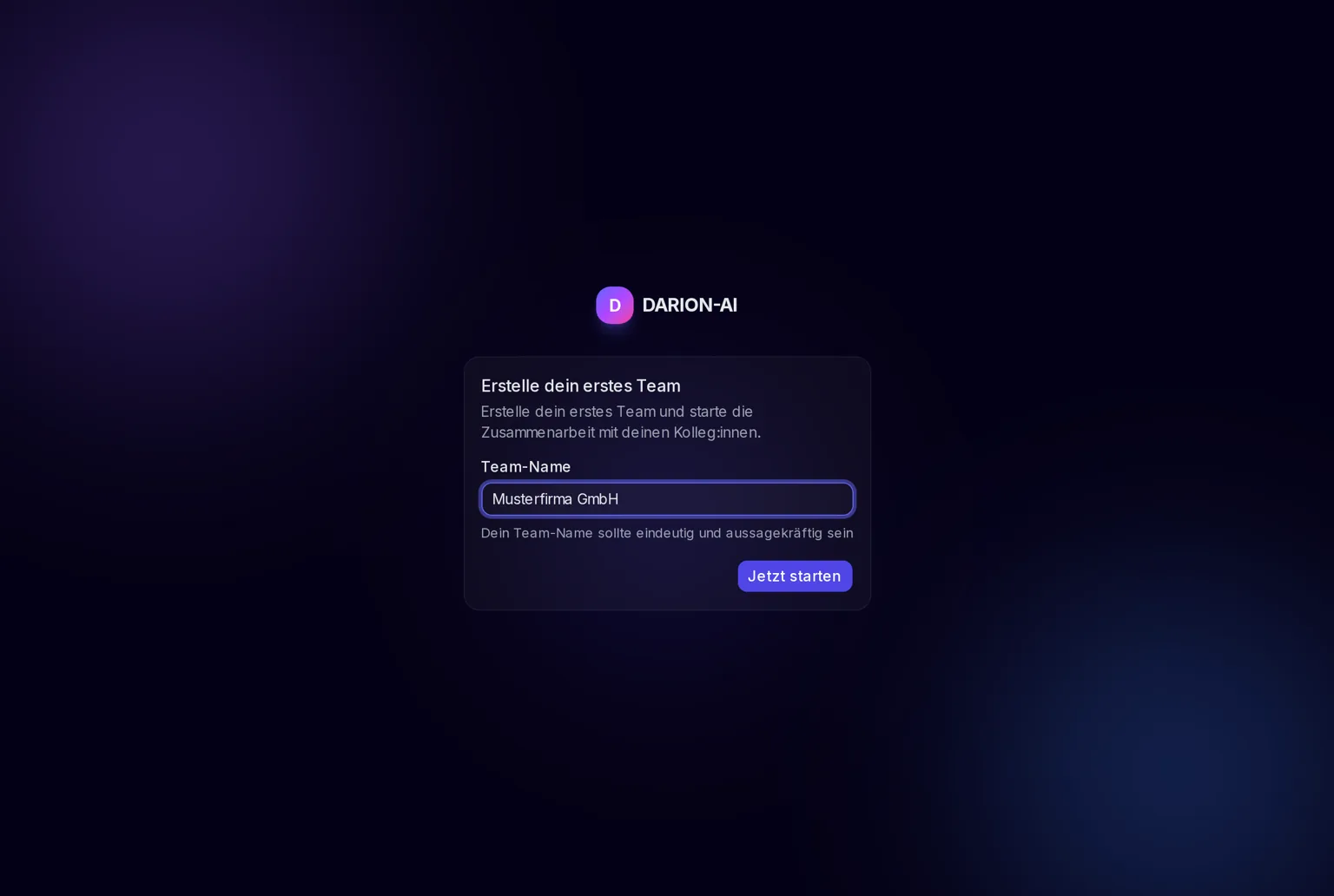
Aufnahme aus der Anwendung.
Der Einrichtungsassistent
Als Inhaber führt dich DARION-AI danach automatisch durch drei Schritte. Du kannst jeden davon mit Überspringen verlassen.
- Profil bestätigen. Ein kurzer Blick auf deine Kontodaten. Weiter mit Weiter.
- Womit startest du? Setz Haken bei den Modulen, mit denen dein Team anfängt. Die Auswahl steuert nur die Checkliste auf dem Dashboard. Die Haken schalten kein Modul ein oder aus.
- 60-Sekunden-Tour. Der Assistent erklärt Navigation, Dashboard sowie Profil und Einstellungen. Mit Fertig beendest du die Einrichtung.
Der Assistent erscheint nur einmal. Hast du ihn abgeschlossen oder übersprungen, landest du künftig direkt auf dem Dashboard.
Woran du erkennst, dass es geklappt hat
- Oben in der Seitenleiste steht der Name deines Arbeitsbereichs.
- Die Adresse im Browser endet auf den Namen, zum Beispiel
/home/acme-gmbh. - Die Gruppe Admin mit Einstellungen und Mitglieder ist sichtbar.
- Ein gelber Hinweis nennt die Restlaufzeit der Testphase.
Nur ein Arbeitsbereich je Person
Jede Person kann derzeit genau einem Arbeitsbereich angehören. Versuchst du einen zweiten anzulegen, bricht der Vorgang ab. Es erscheint der Hinweis „Du bist bereits Mitglied eines anderen Team-Kontos.“
Die Schaltflächen Neues Team und Team erstellen bleiben trotzdem anklickbar. Sie sind für später gebaut, siehe Arbeitsbereich wechseln.
Braucht euer Unternehmen wirklich einen zweiten Arbeitsbereich, sprich vorher mit uns. Den Kontakt findest du unter Support.
Wichtig: Daten wandern ohnehin nicht mit. Eine Rechnung aus einem Arbeitsbereich taucht in keinem anderen auf. Auch deine Rolle gilt immer nur für einen Arbeitsbereich.
Häufige Aufgaben
Namen des Arbeitsbereichs ändern
Öffne Einstellungen. Im Feld Team-Name änderst du den Namen und speicherst. Nur Inhaber und Administratoren sehen diese Seite.
Team einladen
Öffne Mitglieder und klick auf Mitglieder einladen. Der ganze Ablauf steht unter Admin-Einrichtung.
Wenn etwas nicht klappt
„Dieser Name darf keine Sonderzeichen enthalten.“ Der Name verträgt keine Zeichen wie &, . oder /. Aus Muster GmbH & Co. KG wird also Muster GmbH Co KG.
„Dieser Name ist reserviert.“ Die Namen settings und billing sind vergeben. Wähl einen anderen.
„Diese URL ist bereits vergeben.“ Ein anderer Arbeitsbereich nutzt die Adresse schon. Ergänze den Namen, zum Beispiel um den Standort.
Der Assistent kommt nach dem Überspringen nicht zurück. Das ist so gewollt. Die Modulauswahl holst du nach, indem du das jeweilige Modul einfach in der Seitenleiste öffnest.
Verwandt
- Admin-Einrichtung: Mitglieder, Rollen und Branding einrichten.
- Testphase: Laufzeit, Ende und Weiterbetrieb.
- Erste Schritte: Rundgang durch das Dashboard.
- Berechtigungen: Was Inhaber, Administrator und Mitglied dürfen.