Lager
Lager und Lagerplätze anlegen, Wareneingänge und Warenausgänge buchen, Bestände und Meldebestände im Blick behalten.
Lager
Wozu dieses Modul da ist
Im Lager führst du eure Bestände. Du legst ein oder mehrere Lager an und darin einzelne Lagerplätze. Danach buchst du jeden Zugang und jeden Abgang.
Aus diesen Buchungen entsteht der Bestand. Du siehst je Artikel, wie viel da ist und wie viel davon reserviert ist. Fällt die Menge unter euren Meldebestand, markiert DARION-AI die Zeile.
In der Seitenleiste heißt der Eintrag Lager. Die Seite selbst trägt die Überschrift Warenwirtschaft.
Was das Modul nicht tut
Das Modul rechnet keinen Lagerwert in Euro aus. Am Bestand hängt kein Preis. Was du bekommst, sind Mengen.
Es gibt auch keine Inventur. Einen gezählten Bestand kannst du nicht als Zählung erfassen. Eine Abweichung buchst du stattdessen selbst als Korrektur.
Eine Bestellung im Einkauf und ein Wareneingang im Lager sind zwei getrennte Vorgänge. DARION-AI verbindet sie nicht miteinander.
Einzelne Geräte wie Notebooks oder Möbel gehören nicht hierher. Dafür gibt es die Anlagen. Das Lager zählt Mengen eines Artikels.
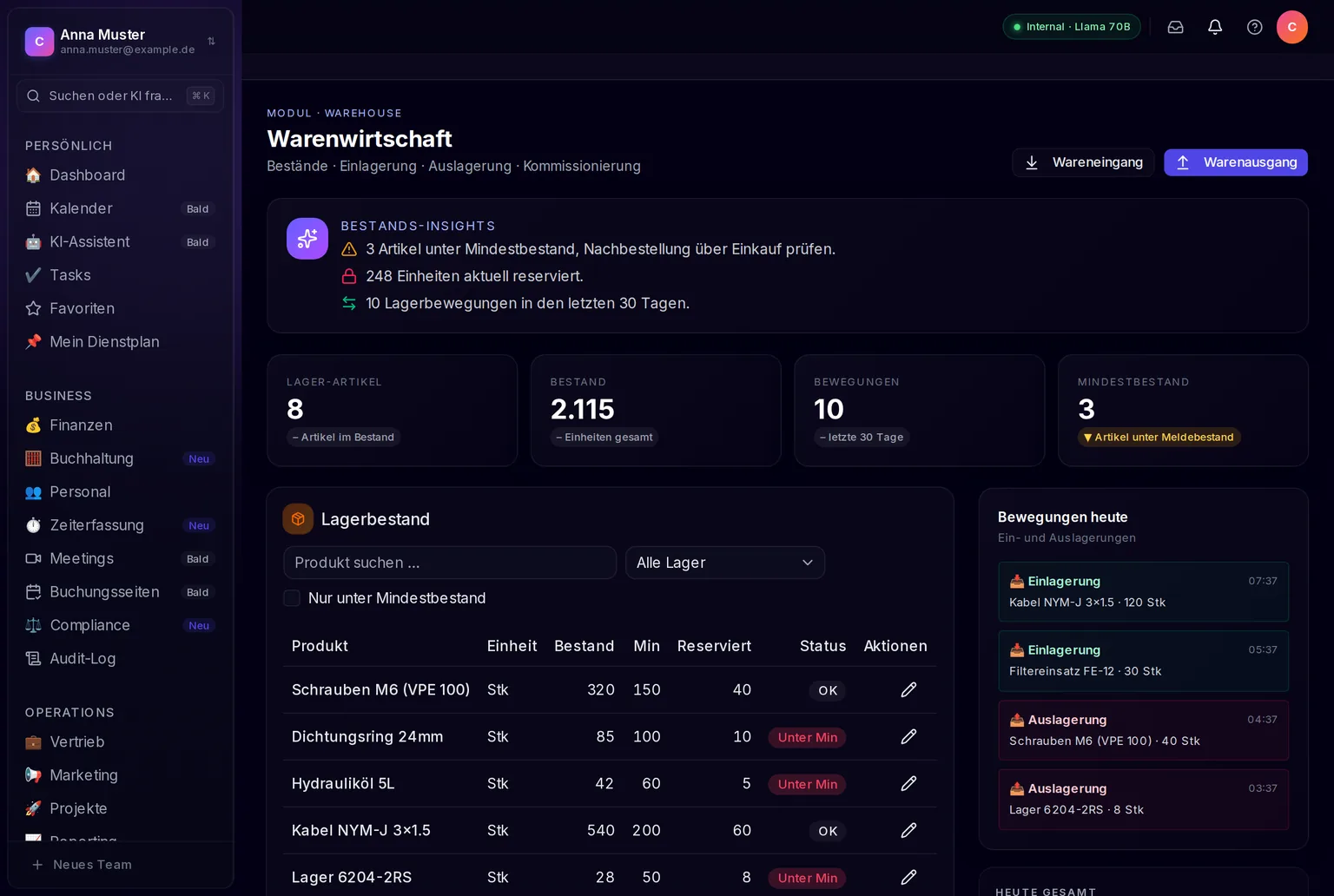
Aufnahme aus der Anwendung mit Beispieldaten der Musterfirma GmbH. Deine Ansicht zeigt eure eigenen Daten.
Was du vorher brauchst
Bevor du die erste Menge buchst, brauchst du drei Dinge. Die ersten beiden legst du unten auf derselben Seite an.
| Was | Wo du es anlegst | Wozu du es brauchst |
|---|---|---|
| Ein Lager | Lager > Neues Lager | Jede Buchung gehört zu einem Lager. |
| Eine Location | Lager > Neue Location | Jede Buchung braucht einen Zielplatz. Ohne Location kannst du nichts buchen. |
| Ein Produkt | Finanzen > Produkte | Du buchst immer auf ein Produkt aus eurem Katalog. Fehlt es, legst du es direkt im Buchungsdialog an. |
Zum Ansehen genügt die Rolle Mitglied. Zum Anlegen und Buchen brauchst du Inhaber oder Administrator.
Den ersten Bestand aufbauen
Schritt 1: Ein Lager anlegen
- Öffne Lager und geh zum Abschnitt Neues Lager.
- Trag den Namen ein, zum Beispiel Zentrallager Nürnberg.
- Vergib einen Code aus 2 bis 10 Buchstaben und Ziffern, zum Beispiel ZL01.
- Trag die Adresse ein.
- Setz das Häkchen Standard-Lager, wenn das euer Hauptlager ist.
- Klick auf Lager anlegen.
Schritt 2: Einen Lagerplatz anlegen
- Geh zum Abschnitt Neue Location.
- Wähle das Lager, zu dem der Platz gehört.
- Trag den Namen ein, zum Beispiel Regal A1.
- Wähle den Typ. Für einen normalen Lagerplatz nimmst du Intern.
- Trag den Barcode ein, falls ihr mit Etiketten arbeitet.
- Klick auf Location anlegen.
Schritt 3: Den Wareneingang buchen
- Klick oben rechts auf Wareneingang.
- Die Bewegungsart steht schon auf receipt. Lass sie so.
- Wähle das Lager und danach die Ziel-Location.
- Such unter Produkt nach Name oder SKU.
- Findest du nichts, trag eine SKU ein und klick auf Neues Produkt anlegen.
- Prüf die Produktbezeichnung.
- Trag Menge und Einheit ein.
- Lass das Häkchen Sofort bestätigen (Bestand fortschreiben) gesetzt.
- Klick auf Bewegung anlegen.
Wichtig: Nimm das Häkchen „Sofort bestätigen" nicht heraus. Ohne dieses Häkchen legt DARION-AI nur einen Entwurf an. Der Bestand ändert sich nicht. Der Entwurf erscheint in keiner Liste der Oberfläche, auch nicht unter Bewegungen heute. Du kannst ihn danach weder bestätigen noch stornieren. Buch die Menge in dem Fall einfach neu, diesmal mit Häkchen.
Woran du erkennst, dass es geklappt hat
Der Artikel steht in der Tabelle Lagerbestand. In der Spalte Bestand steht deine Menge.
Die Kachel Lager-Artikel ist um eins gestiegen, die Kachel Bestand um deine Menge. Rechts unter Bewegungen heute steht die Buchung mit Uhrzeit und Menge. Im Kasten Heute gesamt ist sie bei den Einlagerungen mitgezählt.
Ändert sich nichts davon, war das Häkchen Sofort bestätigen nicht gesetzt.
Häufige Aufgaben
Einen Warenausgang buchen
Klick oben rechts auf Warenausgang und füll den Dialog genauso aus wie beim Wareneingang. Die Bewegungsart steht dann auf issue. Ist weniger da als du entnehmen willst, lehnt DARION-AI die Buchung ab.
Zwischen zwei Plätzen umlagern
Öffne einen der beiden Dialoge und stell die Bewegungsart auf transfer. Jetzt erscheint zusätzlich das Feld Quell-Location. Trag dort den Platz ein, von dem die Ware kommt.
Einen Zählfehler korrigieren
Eine gebuchte Bewegung lässt sich nicht zurücknehmen. Buch stattdessen eine zweite Bewegung mit der Art adjustment. Trag als Menge die Differenz ein.
Den Meldebestand setzen
Klick in der Zeile des Artikels auf das Stift-Symbol. Trag den Meldebestand ein, ab dem du gewarnt werden willst. Der Maximalbestand ist zusätzlich möglich, aber nicht nötig.
Nur knappe Artikel anzeigen
Setz über der Tabelle das Häkchen Nur unter Mindestbestand. Die Liste zeigt danach nur noch Artikel, deren Bestand den Meldebestand erreicht oder unterschritten hat.
Den Bestand eines Lagers ansehen
Über der Tabelle steht die Auswahl Alle Lager. Wähle dort ein Lager aus, dann zeigt die Tabelle nur dessen Bestand. Daneben liegt ein Suchfeld für den Produktnamen.
Wer darf was in diesem Modul
| Was du tun willst | Mitglied | Administrator | Inhaber |
|---|---|---|---|
| Bestand und Bewegungen ansehen | ja | ja | ja |
| Lager und Locations anlegen | nein | ja | ja |
| Wareneingang und Warenausgang buchen | nein | ja | ja |
| Meldebestand und Maximalbestand pflegen | nein | ja | ja |
Die Rolle gilt immer für den gesamten Arbeitsbereich, nicht für einzelne Module. Eine eigene Lagerrolle, mit der jemand nur buchen darf, gibt es derzeit nicht.
Referenz
Die Abschnitte der Seite
Das Lager hat eine einzige Seite. Sie ist von oben nach unten so aufgebaut.
| Abschnitt | Was du dort findest |
|---|---|
| Bestands-Insights | Hinweise aus euren echten Zahlen, etwa Artikel unter Mindestbestand |
| Kennzahlen | Lager-Artikel, Bestand, Bewegungen und Mindestbestand |
| Lagerbestand | Die Bestandstabelle mit Suche, Lager-Auswahl und Meldebestands-Filter |
| Bewegungen heute | Die Buchungen des laufenden Tages und die Tagesbilanz |
| Neues Lager, Neue Location | Die beiden Formulare für eure Struktur |
| Hinweis WMS vs. Assets | Die Abgrenzung zum Modul Anlagen |
Die Kennzahlen im Kopf
Lager-Artikel zählt die Zeilen im Bestand. Bestand ist die Summe aller Mengen. Bewegungen zählt die abgeschlossenen Buchungen der letzten 30 Tage. Mindestbestand zählt die Artikel, die unter ihren Meldebestand gefallen sind.
Die Bewegungsarten
Die Auswahl Bewegungsart zeigt diese sechs Werte. Sie stehen dort noch auf Englisch.
| Wert | Was er bedeutet |
|---|---|
| receipt | Wareneingang. Erhöht den Bestand. |
| issue | Warenausgang. Senkt den Bestand. |
| transfer | Umlagerung von einem Platz auf einen anderen. |
| adjustment | Korrektur, zum Beispiel nach einer Zählung. |
| return | Rücknahme. Erhöht den Bestand. |
| scrapping | Verschrottung. Senkt den Bestand. |
Im Kasten Heute gesamt zählen nur receipt und return als Einlagerung. Als Auslagerung zählen nur issue und scrapping. Eine Umlagerung und eine Korrektur erscheinen dort nicht.
Die Typen einer Location
Ansicht, Intern, Eingang, Ausgang und Virtuell. Für einen gewöhnlichen Lagerplatz nimmst du Intern.
Die Spalten der Bestandstabelle
Produkt, Einheit, Bestand, Min, Reserviert und Status. Min ist der Meldebestand. Reserviert ist die Menge, die schon verplant ist. Der Status steht auf OK oder auf Unter Min.
Was es noch nicht gibt
Die Inventur. Es gibt keinen Weg, einen gezählten Bestand zu erfassen und die Abweichung anzeigen zu lassen.
Der Lagerwert in Euro. Am Bestand hängt keine Preisspalte, deshalb rechnet DARION-AI keinen Wert aus.
Die automatische Nachbestellung. Der Hinweis über knappe Artikel ist reiner Text. Aus ihm entsteht keine Bestellung im Einkauf.
Die Verbindung zum Einkauf. Einen Wareneingang kannst du nicht auf eine Bestellung beziehen.
Lager und Locations ändern oder löschen. Beide kannst du nur anlegen. Ein Formular zum Bearbeiten oder Entfernen gibt es nicht.
Chargen und Seriennummern. Der Bestand zählt Mengen je Produkt, nicht einzelne Stücke.
Das Zurücknehmen einer Buchung. Eine gebuchte Bewegung bleibt stehen. Korrigieren kannst du sie nur mit einer Gegenbuchung.
Alles davon wird freigeschaltet, sobald es fertig ist. Zusätzliche Kosten entstehen dafür nicht.
Wenn etwas nicht klappt
„Lager" fehlt in meiner Seitenleiste. Der Eintrag steht in der Gruppe Operations. Fehlt er dort, ist das Modul für euren Arbeitsbereich ausgeblendet. Sprich dann die Person an, die euren Arbeitsbereich verwaltet.
Die Auswahl Ziel-Location bleibt leer. Locations gehören immer zu einem Lager. Wähle deshalb zuerst das Lager aus. Kommt danach noch nichts, hat dieses Lager keinen Platz.
Ich finde mein Produkt nicht. Gesucht wird im Katalog nach Name und SKU. Fehlt das Produkt, legst du es im selben Dialog mit einer SKU an.
Der Warenausgang wird abgelehnt. Dann willst du mehr entnehmen als am Platz liegt. Prüf die Menge in der Bestandstabelle.
Meine Buchung steht nicht unter Bewegungen heute. Dann war das Häkchen Sofort bestätigen nicht gesetzt. Der Entwurf lässt sich nicht mehr aufrufen. Buch die Menge erneut, diesmal mit Häkchen.
Die Kachel Mindestbestand und die Tabelle widersprechen sich. Die Tabelle zeigt schon dann Unter Min, wenn Bestand und Meldebestand gleich sind. Die Kachel zählt den Artikel erst, wenn der Bestand wirklich darunter liegt.
Verwandt
- Einkauf: Lieferanten und Bestellungen führen.
- Anlagen: Einzelne Geräte statt Mengen.
- Finanzen: Der Produktkatalog, auf den du buchst.
- Berechtigungen: Welche Rolle was darf.