Wissen
Artikel selbst schreiben, in Spaces und Tags ordnen und über eine deutsche Volltextsuche wiederfinden.
Wissen
Wozu dieses Modul da ist
Im Modul Wissen schreibst du Artikel für dein Team. Typisch sind Anleitungen, Prozessbeschreibungen und Antworten auf Fragen, die immer wieder kommen. Du ordnest jeden Artikel einem Space zu, also einem Themenbereich, und vergibst Tags.
Wiederfinden kannst du alles über eine Volltextsuche. Sie durchsucht Titel und Inhalt der Artikel in deutscher Sprache.
Du erreichst das Modul über den Eintrag Wissen in der Seitenleiste. Die Adresse lautet /wissen.
Was das Modul nicht tut
Wissen ist keine Dateiablage. Du kannst hier nichts hochladen, weder PDF noch Bild noch Tabelle. Dafür gibt es das Modul DMS.
Die Merkregel lautet: Hochgeladenes gehört ins DMS, Selbstgeschriebenes ins Wissen. Im DMS liegen fertige Dateien, hier liegen Texte, die du selbst tippst.
Das Modul führt außerdem keine Versionen. Speicherst du einen Artikel, ist der alte Stand weg. Kommentare und einen Freigabe-Ablauf gibt es ebenfalls nicht.
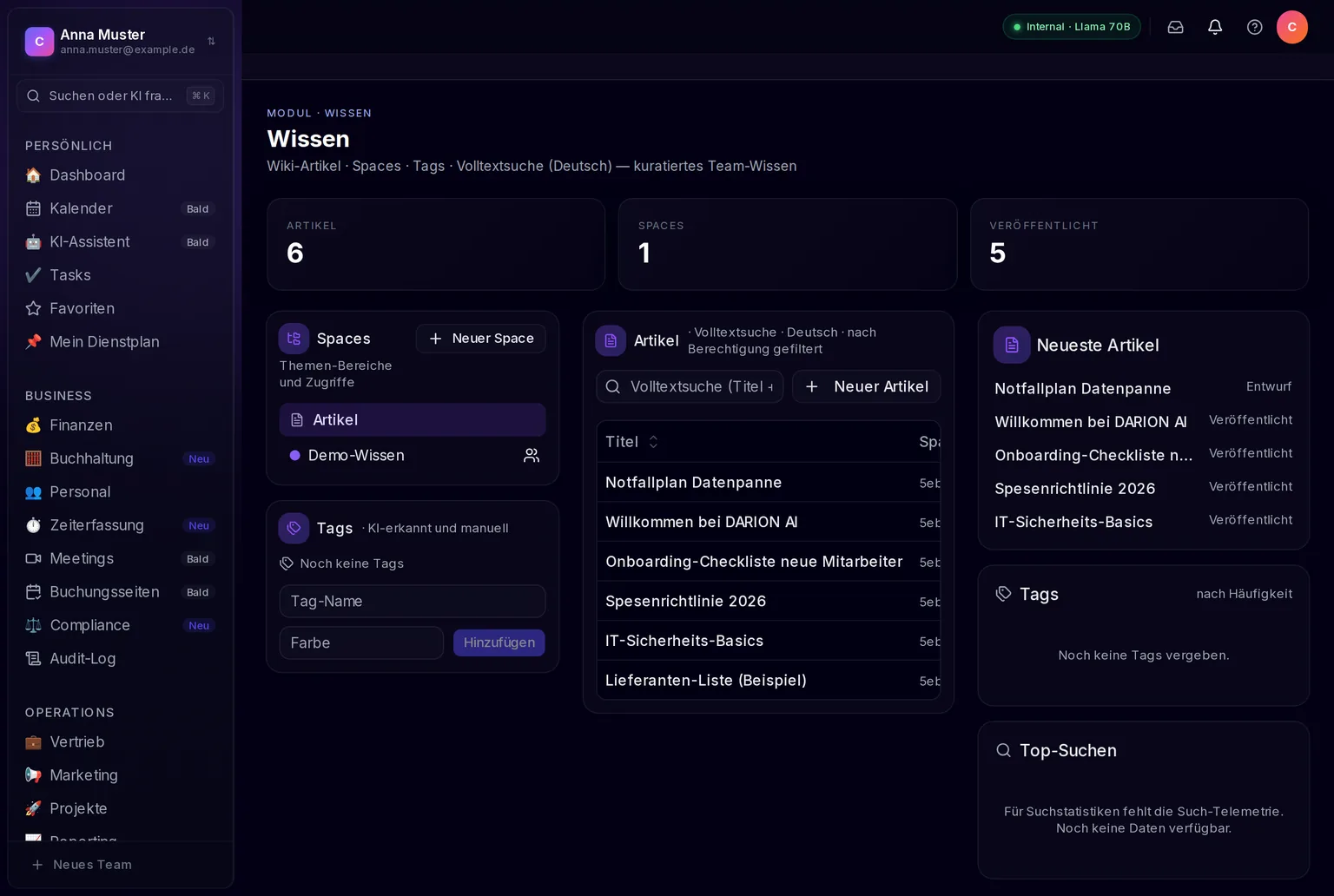
Aufnahme aus der Anwendung mit Beispieldaten der Musterfirma GmbH. Deine Ansicht zeigt eure eigenen Daten.
Was du vorher brauchst
Anders als in den meisten Modulen kannst du hier nicht sofort loslegen. Ein Artikel braucht zwingend einen Space, und du brauchst in diesem Space eine eigene Mitgliedschaft.
| Was | Wo du es anlegst | Wozu du es brauchst |
|---|---|---|
| Space | Wissen > Spaces | Jeder Artikel gehört zu genau einem Space. Ohne Space kannst du keinen Artikel anlegen. |
| Mitgliedschaft im Space | Wissen > Spaces > Mitglieder | Schreiben darf nur, wer im Space als Autor oder Admin eingetragen ist. Die Rolle im Arbeitsbereich allein genügt nicht. |
| Tags | Wissen > Tags | Freiwillig. Damit fasst du Artikel quer über die Spaces hinweg zusammen. |
| Rolle Inhaber oder Administrator | Einstellungen > Mitglieder | Zum Anlegen von Spaces und zum Eintragen von Space-Mitgliedern. |
Gut zu wissen: Es gibt zwei Ebenen von Rollen. Die Rolle im Arbeitsbereich, also Inhaber, Administrator oder Mitglied, entscheidet über den Zugang zum Modul. Die Rolle im Space, also Leser, Autor oder Admin, entscheidet darüber, wer in diesem Themenbereich schreiben darf.
Deinen ersten Artikel anlegen
- Modul öffnen. Klick in der Seitenleiste auf Wissen.
- Space anlegen. Klick in der Karte Spaces auf Neuer Space.
- Space beschreiben. Trag einen Name ein, zum Beispiel Onboarding. Ergänze bei Bedarf eine Beschreibung. Klick auf Speichern.
- Mitglieder öffnen. Klick in der Zeile des Space auf das Personen-Symbol.
- Dich selbst eintragen. Trag unten deine Benutzer-ID (UUID) ein. Wähle im Feld daneben Autor und klick auf Hinzufügen.
- Artikel starten. Klick in der Karte Artikel oben rechts auf Neuer Artikel.
- Kopfdaten ausfüllen. Trag den Titel ein und wähle bei Space (Pflicht) deinen Space aus.
- Inhalt schreiben. Schreib in Inhalt (Markdown) deinen Text. Die Kurzfassung (TL;DR) ist eine kurze Zusammenfassung.
- Status wählen. Lass Entwurf stehen, solange du noch arbeitest. Auf Veröffentlicht stellst du um, wenn der Text fertig ist.
- Speichern. Klick auf Speichern.
Woran du erkennst, dass es geklappt hat
Der Artikel steht sofort in der Tabelle Artikel, mit deinem Titel, dem Status und dem heutigen Datum. Ein Klick auf den Titel öffnet den Artikel an der rechten Seite.
Kommt stattdessen die Meldung „Fehler beim Speichern", fehlt fast immer deine Mitgliedschaft im Space. Geh zurück zu Schritt 4.
Häufige Aufgaben
Einen Artikel suchen
Tipp deinen Suchbegriff in das Feld über der Tabelle. Die Liste filtert sich sofort. Gesucht wird in Titel und Inhalt, in deutscher Sprache. Groß- und Kleinschreibung spielt keine Rolle.
Nur einen Themenbereich anzeigen
Klick links in der Karte Spaces auf einen Space. Die Tabelle zeigt danach nur dessen Artikel. Mit einem Klick auf Artikel ganz oben in derselben Karte hebst du den Filter wieder auf.
Einen Tag anlegen
Trag in der Karte Tags unten einen Tag-Name ein. Im Feld darunter kannst du eine Farbe hinterlegen. Klick auf Hinzufügen. Zum Entfernen klickst du auf das kleine Kreuz am Tag.
Tags wählst du beim Anlegen eines Artikels über Häkchen aus. Nachträglich lassen sie sich nicht mehr ändern.
Einen Artikel archivieren
Klick in der Tabelle auf den Titel. Klick rechts oben im Detailbereich auf Archivieren. Der Artikel bekommt den Status Archiviert und bleibt in der Liste stehen. Rückgängig machen lässt sich das in der Oberfläche nicht.
Jemanden zum Space hinzufügen
Klick in der Zeile des Space auf das Personen-Symbol. Trag unten die Benutzer-ID (UUID) der Person ein und wähle im Feld daneben eine Rolle. Leser darf lesen, Autor darf schreiben, Admin darf zusätzlich Mitglieder verwalten und Artikel löschen.
Wer darf was in diesem Modul
| Was du tun willst | Mitglied | Administrator | Inhaber |
|---|---|---|---|
| Artikel lesen und durchsuchen | ja | ja | ja |
| Spaces und Tags anlegen | nein | ja | ja |
| Space-Mitglieder eintragen | nein | ja | ja |
| Artikel anlegen | nein | ja | ja |
| Artikel archivieren | nein | ja | ja |
Die Rolle gilt für den gesamten Arbeitsbereich, nicht für einzelne Module. Zusätzlich gilt die Rolle im Space. Auch als Inhaber kannst du in einem Space erst schreiben, wenn du dort als Autor oder Admin eingetragen bist.
Auf dem Handy blendet DARION-AI alle Schaltflächen zum Schreiben aus. Unterwegs kannst du im Wissen nur nachschlagen.
Referenz
Was auf der Seite steht
| Bereich | Was du dort findest |
|---|---|
| Drei Kacheln oben | Feste Beispielwerte, siehe unten |
| Spaces | Eure Themenbereiche mit Neuer Space und Mitglieder-Symbol |
| Tags | Alle Tags und ein Feld zum Anlegen |
| Artikel | Suchfeld, Neuer Artikel und die Tabelle mit 20 Zeilen je Seite |
| Rechte Spalte | Feste Beispieltexte, siehe unten |
Die Spalten der Artikeltabelle
Titel öffnet mit einem Klick den Artikel. Space und Tags zeigen derzeit nur abgekürzte Kennnummern statt der Namen. Status zeigt Entwurf, Veröffentlicht oder Archiviert. Aktualisiert zeigt das Datum der letzten Änderung.
Die drei Status eines Artikels
| Status | Was er bedeutet |
|---|---|
| Entwurf | Du arbeitest noch daran |
| Veröffentlicht | Der Artikel ist für das Team fertig |
| Archiviert | Der Artikel gilt nicht mehr |
Was es noch nicht gibt
Die drei Kacheln oben sind Beispielwerte. Sie zeigen immer 187 Dokumente, 28 Spaces und 100 Prozent RAG-Status, samt einer erfundenen Verlaufskurve. Diese Zahlen stammen aus der Demo und haben mit euren Daten nichts zu tun. Wie viele Artikel es wirklich gibt, siehst du nur in der Tabelle darunter.
Die rechte Spalte ist ebenfalls Demo-Inhalt. Die Karten mit den KI-Empfehlungen, den Smart-Tags und den Top-Suchen zeigen bei jedem Kunden dieselben Texte. Es steckt keine Auswertung dahinter.
Artikel bearbeiten. Die Schaltfläche Bearbeiten im Detailbereich ist ausgegraut. Einen gespeicherten Artikel kannst du derzeit nicht mehr ändern. Wenn du eine neue Fassung brauchst, lege einen neuen Artikel an und archiviere den alten.
Formatierte Ansicht. Der Artikel erscheint als reiner Text. Überschriften, Listen und Fettungen aus deinem Markdown werden nicht dargestellt.
Namen statt Kennnummern. Beim Eintragen von Space-Mitgliedern musst du die Benutzer-ID als UUID eintippen. Eine Auswahlliste mit Namen gibt es noch nicht. Ohne diese Kennnummer kommst du an diesem Schritt nicht vorbei.
Versionen und Kommentare. Beides ist nicht eingebaut.
Wenn etwas nicht klappt
„Wissen" fehlt in meiner Seitenleiste. Dann ist das Modul für euren Arbeitsbereich ausgeschaltet. Sprich die Person an, die euren Arbeitsbereich verwaltet.
Im Artikel-Fenster steht „Kein Space, zuerst einen Space anlegen". Es gibt noch keinen Themenbereich. Leg zuerst über Neuer Space einen an.
Beim Speichern kommt „Fehler beim Speichern". Prüf, ob du im gewählten Space als Autor oder Admin eingetragen bist. Ohne diese Mitgliedschaft lehnt DARION-AI den Artikel ab.
Die Suche findet meinen Artikel nicht. Gesucht wird in Titel und Inhalt. Steht dein Suchwort nur in der Kurzfassung, gibt es keinen Treffer.
Die Kachelzahlen ändern sich nie. Das ist zu erwarten. Die drei Kacheln oben sind feste Beispielwerte.
Verwandt
- DMS: Dateien ablegen statt Artikel schreiben.
- KI-Helfer: Der Helfer über allen Modulen.
- Tickets: Anfragen erfassen und abarbeiten.
- Berechtigungen: Welche Rolle was darf.