DMS
Dateien hochladen, in Ordner und Tags einsortieren, Versionen führen und für den KI-Helfer freigeben.
DMS
Wozu dieses Modul da ist
Das DMS ist eure Dateiablage. Du lädst eine Datei hoch, gibst ihr einen Titel und legst sie in einen Ordner. Mit Tags wie „Vertrag" oder „DSGVO" ordnest du sie zusätzlich ein.
Lädst du zu einem vorhandenen Dokument eine neue Datei hoch, entsteht daraus eine neue Version. Der alte Stand bleibt erhalten und ist im Detailbereich sichtbar.
Du erreichst das Modul über den Eintrag DMS in der Seitenleiste. Die Seite selbst trägt die Überschrift „Document Management System".
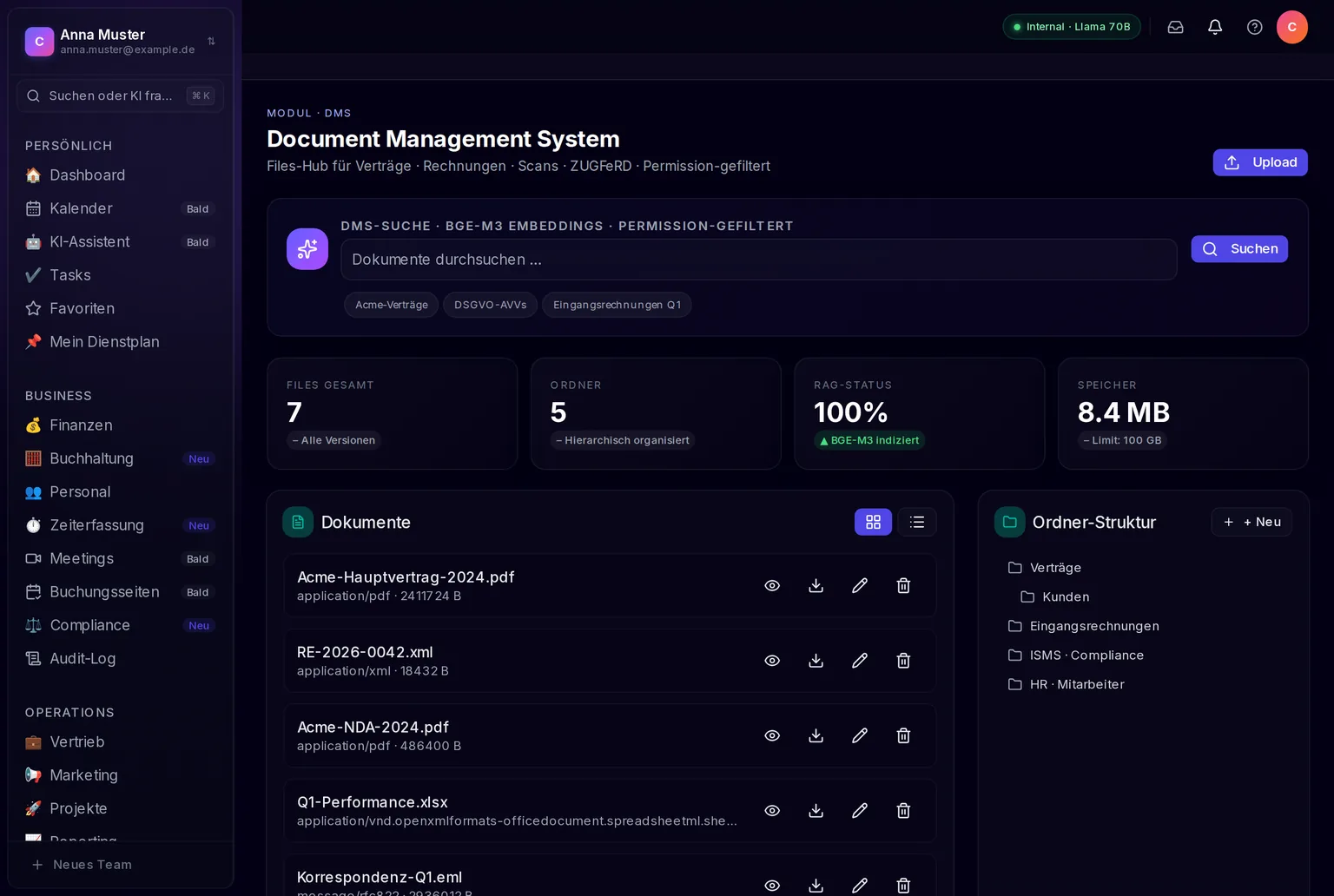
Aufnahme aus der Anwendung mit Beispieldaten der Musterfirma GmbH. Deine Ansicht zeigt eure eigenen Daten.
Was das Modul nicht tut
Die Suche liest nicht den Inhalt deiner Dateien. Sie durchsucht ausschließlich Titel und Beschreibung. Ein Wort von Seite drei eines Vertrags findest du damit nicht. Eine Texterkennung für Scans gibt es nicht.
Das DMS ist nicht dasselbe wie das Modul Wissen. Im DMS liegen fertige Dateien, also PDF, Tabellen oder XML. Im Wissen schreibst du Artikel selbst und liest sie am Bildschirm. Als Merkregel: Hochgeladenes gehört ins DMS, Selbstgeschriebenes ins Wissen. Dieselbe Erklärung zeigt dir die App unten auf der Seite in der Karte DMS vs. Wissen.
Was du vorher brauchst
Für den ersten Upload brauchst du nichts vorzubereiten. Ordner und Tags sind freiwillig. Du kannst eine Datei sofort ablegen und den Rest später nachtragen.
| Was | Wo du es anlegst | Wozu du es brauchst |
|---|---|---|
| Ordner | DMS > Ordner-Struktur | Damit deine Dateien eine Struktur bekommen, zum Beispiel Verträge, Eingangsrechnungen, Personal. |
| Tags | DMS > Tag verwalten | Damit du quer über die Ordner hinweg zusammenfassen kannst, was zusammengehört. |
| Rolle Inhaber oder Administrator | Einstellungen > Mitglieder | Zum Hochladen und Ändern. Mit der Rolle Mitglied kannst du nur lesen. |
Zwei Grenzen solltest du kennen. Eine einzelne Datei darf höchstens 50 MB groß sein. Der Speicher je Arbeitsbereich ist auf 10 GB begrenzt, solange nichts anderes für euch hinterlegt ist.
Wichtig: Du siehst nur deine eigenen Uploads. Die Liste und die Kennzahlen zeigen ausschließlich Dokumente, die du selbst hochgeladen hast. Dateien deiner Kolleginnen und Kollegen erscheinen dort nicht. Eine Freigabe je Ordner oder je Person gibt es noch nicht.
Dein erstes Dokument ablegen
- Modul öffnen. Klick in der Seitenleiste auf DMS.
- Ordner anlegen. Klick in der oberen Karte Ordner-Struktur auf + Neu.
- Ordner benennen. Trag einen Namen ein, zum Beispiel Verträge. Bei Übergeordneter Ordner lässt du Keine stehen. Klick auf Anlegen.
- Upload öffnen. Klick oben rechts auf der Seite auf Upload.
- Datei wählen. Wähle im Feld Datei die Datei von deinem Rechner aus.
- Titel vergeben. Trag im Feld Titel ein, wonach du später suchen wirst.
- Beschreibung ausfüllen. Schreib in die Beschreibung die Stichworte zum Inhalt. Nur Titel und Beschreibung sind durchsuchbar.
- Ordner zuordnen. Wähle bei Ordner deinen neuen Ordner aus.
- Hochladen. Klick auf Hochladen.
Woran du erkennst, dass es geklappt hat
Es erscheint die Meldung „Dokument wurde hochgeladen", danach schließt sich das Fenster von selbst. Die Datei steht jetzt in der Karte Dokumente. Die Kachel Files gesamt ist um eins gestiegen, und die Kachel Speicher zeigt einen höheren Wert.
Bleibt die Liste leer, ist der Upload nicht durchgelaufen. Achte dann auf die rote Fehlermeldung im Upload-Fenster.
Häufige Aufgaben
Ein Dokument suchen
Tipp deinen Suchbegriff oben in das Feld Dokumente durchsuchen und klick auf Suchen. Die Treffer erscheinen direkt unter dem Suchfeld, mit Titel und Dateityp. Gesucht wird in Titel und Beschreibung, in deutscher Sprache. Findet die Suche nichts, erscheint „Keine Treffer".
Die drei kleinen Vorschläge unter dem Suchfeld sind feste Beispiele aus der Demo. Sie passen nur zufällig zu euren Daten.
Eine neue Version hochladen
Klick in der Karte Dokumente beim gewünschten Eintrag auf das Augen-Symbol. Im Detailbereich klickst du auf Neue Version hochladen. Wähle die neue Datei und trag eine Änderungsnotiz ein. Der alte Stand rutscht danach in die Liste Versionen und bleibt dort stehen.
Titel, Ordner oder Tags ändern
Klick beim Eintrag auf das Stift-Symbol. Im Fenster Dokument bearbeiten änderst du Titel, Beschreibung und Ordner. Die Tags wählst du darunter über Häkchen aus. Klick zum Schluss auf Speichern.
Ein Dokument für den KI-Helfer freigeben
Öffne den Detailbereich über das Augen-Symbol und klick auf Freigeben. Der Dialog erklärt dir, was passiert: Der Inhalt wird danach für den KI-Helfer auffindbar. Mit Freigabe zurücknehmen drehst du das wieder um.
Die Freigabe ändert nichts daran, wer das Dokument in der Liste sieht. Sie steuert nur den KI-Helfer.
Eine Aufbewahrungsfrist setzen
Öffne Dokument bearbeiten und trag bei Aufbewahrung bis ein Datum ein. Setz zusätzlich das Häkchen bei Aufbewahrung gesperrt. Bis zu diesem Datum kann niemand das Dokument löschen.
Achtung bei der Sperre ohne Datum. Setzt du das Häkchen und lässt das Datum leer, ist das Dokument dauerhaft gesperrt. Es lässt sich dann nicht mehr löschen, auch nicht als Inhaber. Trag deshalb immer ein Datum ein.
Ein Dokument löschen
Klick beim Eintrag auf das Papierkorb-Symbol und bestätige mit Löschen. Läuft noch eine Aufbewahrungsfrist, meldet DARION-AI „Dokument ist durch Aufbewahrungsfrist gesperrt". Nimm dann zuerst das Häkchen Aufbewahrung gesperrt heraus.
Wer darf was in diesem Modul
| Was du tun willst | Mitglied | Administrator | Inhaber |
|---|---|---|---|
| Eigene Dokumente ansehen und durchsuchen | ja | ja | ja |
| Dateien hochladen und neue Versionen ablegen | nein | ja | ja |
| Titel, Beschreibung, Ordner und Tags ändern | nein | ja | ja |
| Ordner und Tags anlegen | nein | ja | ja |
| Dokumente für den KI-Helfer freigeben | nein | ja | ja |
| Dokumente löschen | nein | ja | ja |
Die Rolle gilt für den gesamten Arbeitsbereich, nicht für einzelne Module. Eine feinere Abstufung, mit der jemand nur im DMS schreiben darf, gibt es derzeit nicht.
Auf dem Handy blendet DARION-AI alle Schaltflächen zum Schreiben aus. Das DMS ist unterwegs bewusst zum Nachschlagen gedacht. Zum Hochladen und Ändern nimm den Rechner.
Referenz
Was auf der Seite steht
| Bereich | Was du dort findest |
|---|---|
| Suchfeld | Volltextsuche über Titel und Beschreibung |
| Vier Kacheln | Files gesamt, Ordner, RAG-Status, Speicher |
| Dokumente | Deine Dateien mit Augen-, Stift- und Papierkorb-Symbol |
| Ordner-Struktur | Der Ordnerbaum mit + Neu |
| Tag verwalten | Alle Tags und ein Feld zum Anlegen |
| DMS vs. Wissen | Die Erklärung, was in welches Modul gehört |
Die vier Kennzahlen
Files gesamt zählt deine Dokumente. Ordner zählt alle angelegten Ordner im Arbeitsbereich. Speicher ist die Summe der Dateigrößen.
RAG-Status zeigt, wie viele deiner Dokumente im Suchindex stehen. Der Index füllt sich automatisch aus Titel und Beschreibung. Sobald du Dokumente hast, steht der Wert deshalb bei 100 Prozent. Über den Inhalt der Dateien sagt er nichts aus.
Der Zusatz „Limit: 100 GB" unter der Kachel Speicher ist ein fester Text. Euer tatsächliches Kontingent beträgt 10 GB, solange nichts anderes hinterlegt ist.
Der Status eines Dokuments
| Status im Detailbereich | Was er bedeutet |
|---|---|
| draft | Abgelegt, aber nicht freigegeben |
| released | Freigegeben, der KI-Helfer darf den Inhalt nutzen |
| archived | Zurückgezogen |
Darunter steht der Verarbeitungsstand. Er zeigt, wie weit die Verarbeitung für den KI-Helfer gekommen ist, zum Beispiel queued oder indexed. Beide Werte stehen in englischer Sprache in der Oberfläche.
Was es noch nicht gibt
Herunterladen und Vorschau. Du kannst eine Datei hochladen, aber im Modul weder öffnen noch wieder herunterladen. Sichtbar sind nur Titel, Dateityp, Größe und Versionen.
Gemeinsame Sicht auf alle Dateien. Jede Person sieht nur ihre eigenen Uploads. Rechte je Ordner oder je Person sind angelegt, aber nicht bedienbar.
Der zweite Ordnerbaum. Unter der Dokumentenliste steht eine zweite Karte Ordner-Struktur. Deren Schaltfläche + Neu ist ausgegraut. Nutze die obere Karte, dort funktioniert sie.
Feste Beschriftungen. Die untere Dateikarte trägt immer die Überschrift „Verträge · Acme Corp" mit dem Zusatz „12 Files · zuletzt vor 2h". Das sind Texte aus der Demo. Die Dateien darunter sind echt.
Texterkennung für Scans. Ein eingescanntes PDF wird nicht ausgelesen. Beschreibe solche Dokumente deshalb sorgfältig im Feld Beschreibung.
Wenn etwas nicht klappt
„DMS" fehlt in meiner Seitenleiste. Dann ist das Modul für euren Arbeitsbereich ausgeschaltet. Sprich die Person an, die euren Arbeitsbereich verwaltet.
Ich finde ein Dokument nicht wieder. Zwei Ursachen sind häufig. Entweder hat jemand anderes es hochgeladen, dann siehst du es nicht. Oder dein Suchwort steht nur in der Datei und nicht im Titel oder in der Beschreibung.
Die Meldung „Datei zu groß (max. 50 MB)" erscheint. Die Datei überschreitet das Limit. Teile das Dokument auf oder speichere das PDF kleiner.
Die Meldung „Speicher voll" erscheint. Euer Kontingent ist belegt. Lösche nicht mehr benötigte Dateien oder frag mehr Speicher an.
Ich kann ein Dokument nicht löschen. Dann läuft eine Aufbewahrungsfrist. Öffne Dokument bearbeiten und nimm das Häkchen Aufbewahrung gesperrt heraus.
Auf dem Handy fehlen alle Schaltflächen. Das ist so gewollt. Unterwegs kannst du im DMS nur lesen.
Verwandt
- Wissen: Artikel selbst schreiben statt Dateien ablegen.
- Datei-Upload: Wie der Upload technisch abläuft.
- KI-Helfer: Was der Helfer aus freigegebenen Dokumenten liest.
- Berechtigungen: Welche Rolle was darf.