Admin-Einrichtung
Checkliste für Inhaber und Administratoren: Team einladen, Rollen vergeben, Branding hinterlegen und den Datenexport kennen.
Diese Seite richtet sich an Inhaber und Administratoren eines Arbeitsbereichs. Der Text führt dich durch die Einrichtung, damit dein Team loslegen kann. Plane 20 Minuten ein. Die Sicht der eingeladenen Person steht auf einer eigenen Seite, siehe Nutzer-Einrichtung.
Was du vorher brauchst
| Voraussetzung | Warum |
|---|---|
| Rolle Inhaber oder Administrator | Nur diese beiden Rollen sehen die Gruppe Admin |
| Ein angelegter Arbeitsbereich | Siehe Onboarding > Arbeitsbereich anlegen |
| Geschäftliche Mailadressen deines Teams | Die Einladung geht an genau diese Adresse |
| Logo und Firmenfarbe als Datei | Nur nötig, wenn du das Branding anpassen willst |
1. Team einladen
- Mitgliederseite öffnen. Klick in der Seitenleiste unter Admin auf Mitglieder.
- Einladung starten. Klick oben rechts auf Mitglieder einladen.
- Adresse und Rolle eintragen. Trag die Mailadresse ein und wähl daneben die Rolle.
- Weitere Zeilen ergänzen. Pro Vorgang gehen bis zu fünf Adressen. Danach schickst du eine zweite Runde.
- Absenden. Klick auf Einladungen senden.
Jede Einladung ist 7 Tage gültig. Danach braucht die Person eine neue.
Ganz wichtig: Die eingeladene Person muss sich später mit genau der Adresse anmelden, an die die Einladung ging. Ein Sammelpostfach oder eine Weiterleitung ist eine andere Adresse, auch wenn die Mail dort ankommt.
2. Rollen vergeben
Es gibt drei Rollen. Die Rolle gilt immer für den ganzen Arbeitsbereich, nicht je Modul.
| Was jemand darf | Inhaber | Administrator | Mitglied |
|---|---|---|---|
| Daten in den Modulen lesen | ja | ja | ja |
| Daten anlegen und ändern | ja | ja | nein |
| Mitglieder einladen und entfernen | ja | ja | nein |
| Rollen ändern | ja | nein | nein |
| Arbeitsbereich umbenennen | ja | ja | nein |
| Branding ändern | ja | nein | nein |
| Datenexport herunterladen | ja | ja | nein |
| Inhaberschaft übertragen | ja | nein | nein |
Vergib Administrator sparsam. Wer fachlich mitarbeiten soll, aber nichts verwalten muss, ist als Mitglied richtig aufgehoben.
3. Branding hinterlegen
Diesen Schritt kann nur der Inhaber ausführen. Administratoren sehen die Seite, dürfen dort aber nichts ändern.
- Öffne Einstellungen, dann Branding.
- Lade unter Logo hochladen eure Bilddatei hoch. Erlaubt sind PNG, JPG, WEBP und SVG bis 5 MB.
- Trag unter Primärfarbe den Hexwert ein, zum Beispiel
#2563eb. - Ergänze bei Bedarf Akzentfarbe, Favicon und E-Mail-Header.
- Klick auf Branding speichern.
Der E-Mail-Header erscheint im Kopf der System-Mails, das Favicon im Browsertab.
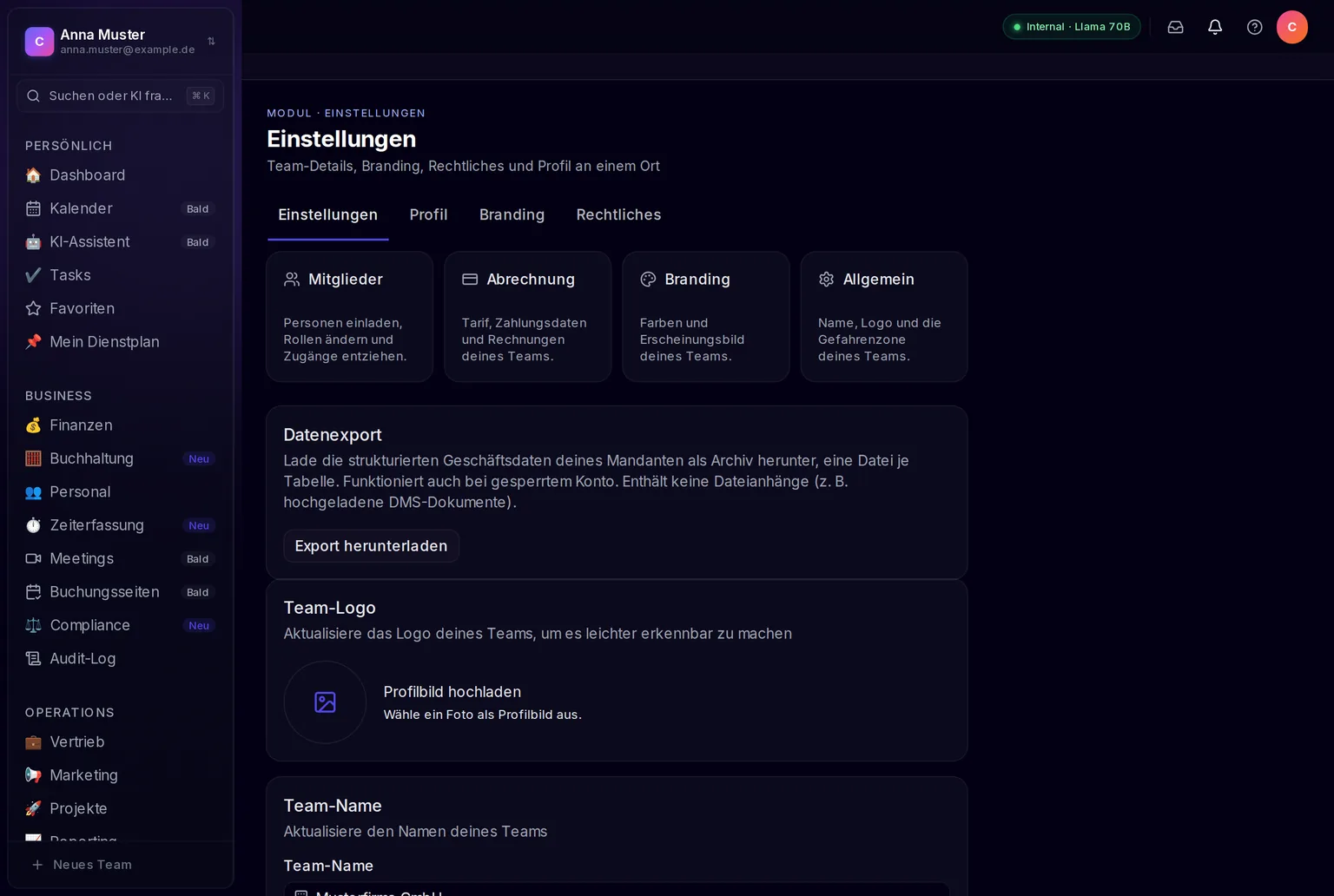
Aufnahme aus der Anwendung.
4. Datenexport kennen
Der Export ist eure Rückfahrkarte. Du solltest ihn einmal ausprobiert haben, bevor ihr produktiv arbeitet.
- Öffne Einstellungen.
- Klick in der Karte Datenexport auf Export herunterladen.
Du bekommst ein Archiv mit einer Datei je Tabelle. Dateianhänge sind nicht enthalten, hochgeladene DMS-Dokumente also nicht. Der Export funktioniert auch dann, wenn der Arbeitsbereich nach der Testphase lesend gesperrt ist.
Woran du erkennst, dass es geklappt hat
- Unter Mitglieder stehen die eingeladenen Adressen in der Liste Ausstehende Einladungen.
- Nach dem Beitritt wandern sie in die Mitgliederliste, mit der Rolle daneben.
- Euer Logo erscheint im Arbeitsbereich.
- Der Export lädt eine Archivdatei herunter.
Häufige Aufgaben
Einladung erneuern
Öffne Mitglieder. In der Liste der ausstehenden Einladungen klickst du bei der Zeile auf Einladung erneuern. Die Frist startet mit weiteren 7 Tagen.
Einladung zurückziehen
Klick in derselben Liste auf Einladung löschen. Die Person kann dem Arbeitsbereich dann nicht mehr beitreten.
Rolle einer Person ändern
Öffne Mitglieder und wähl in der Zeile die Aktion zur Rolle. Bestätige mit Rolle des Mitglieds aktualisieren. Nur Inhaber dürfen Rollen ändern.
Jemanden sofort aussperren
Nutze Suspendieren. Die Person wird sofort aus allen Sitzungen abgemeldet und kommt nicht mehr hinein. Mit Reaktivieren hebst du das wieder auf. Die Daten der Person bleiben erhalten.
Inhaberschaft übergeben
Öffne Mitglieder und wähl Inhaberschaft übertragen. Zur Bestätigung tippst du TRANSFER ein. Danach bist du nicht mehr Inhaber.
Was es noch nicht gibt
- Der Modul-Schalter speichert nicht. Unter Einstellungen gibt es die Karte Module mit einem Schalter je Modul. Nur der Inhaber sieht sie. Ein Klick auf Änderungen speichern schlägt derzeit fehl. Es erscheint die Meldung „Module konnten nicht aktualisiert werden.“ Grund ist ein Namenskonflikt beim Modul
ai-assist. Bis das behoben ist, bleiben alle Module sichtbar. Was einzelne Personen sehen, steuerst du über die Rolle. - Keine Abrechnung im Arbeitsbereich. Die Abrechnungsseite ist dem DARION-Team vorbehalten. Freischaltung und Tarif laufen über den Support, siehe Testphase.
- Kein KI-Assistent. Der Eintrag steht in der Seitenleiste und trägt das Kennzeichen Bald. Er beantwortet noch keine Fragen.
- Keine Beispieldaten auf Knopfdruck. Euer Arbeitsbereich startet leer.
Wenn etwas nicht klappt
Die Einladung kommt nicht an. Sieh zuerst im Spam- oder Junk-Ordner nach, besonders bei Microsoft 365. Lasst danach die Absenderdomain darion-ai.de in eurem Mailsystem freigeben und schickt die Einladung erneut.
Die eingeladene Person sieht „Einladung nicht gefunden oder abgelaufen“. Entweder sind die 7 Tage um oder die Person nutzt eine andere Adresse. Erneuere die Einladung oder lade die richtige Adresse ein.
Die eingeladene Person sieht „Du gehörst bereits einem Team an“. Sie ist schon Mitglied eines anderen Arbeitsbereichs. Eine zweite Mitgliedschaft ist derzeit gesperrt. Die Person muss den alten Arbeitsbereich zuerst verlassen.
Du siehst die Gruppe Admin nicht. Dann bist du Mitglied und nicht Administrator. Bitte den Inhaber um die passende Rolle.
Die Branding-Seite meldet „Zugriff nicht erlaubt“. Nur der Inhaber darf das Branding ändern. Lass es übertragen oder bitte den Inhaber darum.
Verwandt
- Nutzer-Einrichtung: Was deine eingeladenen Kolleginnen und Kollegen tun.
- Arbeitsbereich anlegen: Anlage und Einrichtungsassistent.
- Berechtigungen: Rollen und Sichtbarkeit im Detail.
- Testphase: Laufzeit, Sperre und Freischaltung.
- Sicherheit: Zweiter Faktor und Sitzungen.