Personal
Mitarbeiter anlegen, Stammdaten pflegen, Abwesenheiten erfassen und genehmigen.
Personal
Wozu dieses Modul da ist
In der Seitenleiste heißt dieses Modul Personal. Du führst dort eure Mitarbeiterliste an einer Stelle.
Zu jeder Person legst du Stammdaten an, also Name, E-Mail, Position und Eintrittsdatum. Abwesenheiten wie Urlaub oder Krankheit erfasst du je Mitarbeiter. Dort genehmigst du sie auch.
Auf der Übersicht stehen vier Zahlen. Sie nennen deinen Personalbestand, die heutigen Urlauber, die offenen Anträge und die Zahl eurer Abteilungen.
Was das Modul nicht tut
Personal rechnet keine Löhne und Gehälter ab. Es erzeugt weder eine Lohnsteuerbescheinigung noch eine Meldung an die Sozialversicherung.
Arbeitszeit erfasst du nicht hier. Dafür gibt es das Modul Zeiterfassung. Personal kennt nur ganze Abwesenheitstage.
Ein Bewerbermanagement gibt es nicht. Stellen, Bewerber und Auswahlverfahren bildet das Modul nicht ab.
Personaldokumente kannst du noch nicht ablegen. Verträge und Zeugnisse gehören bis auf Weiteres ins DMS.
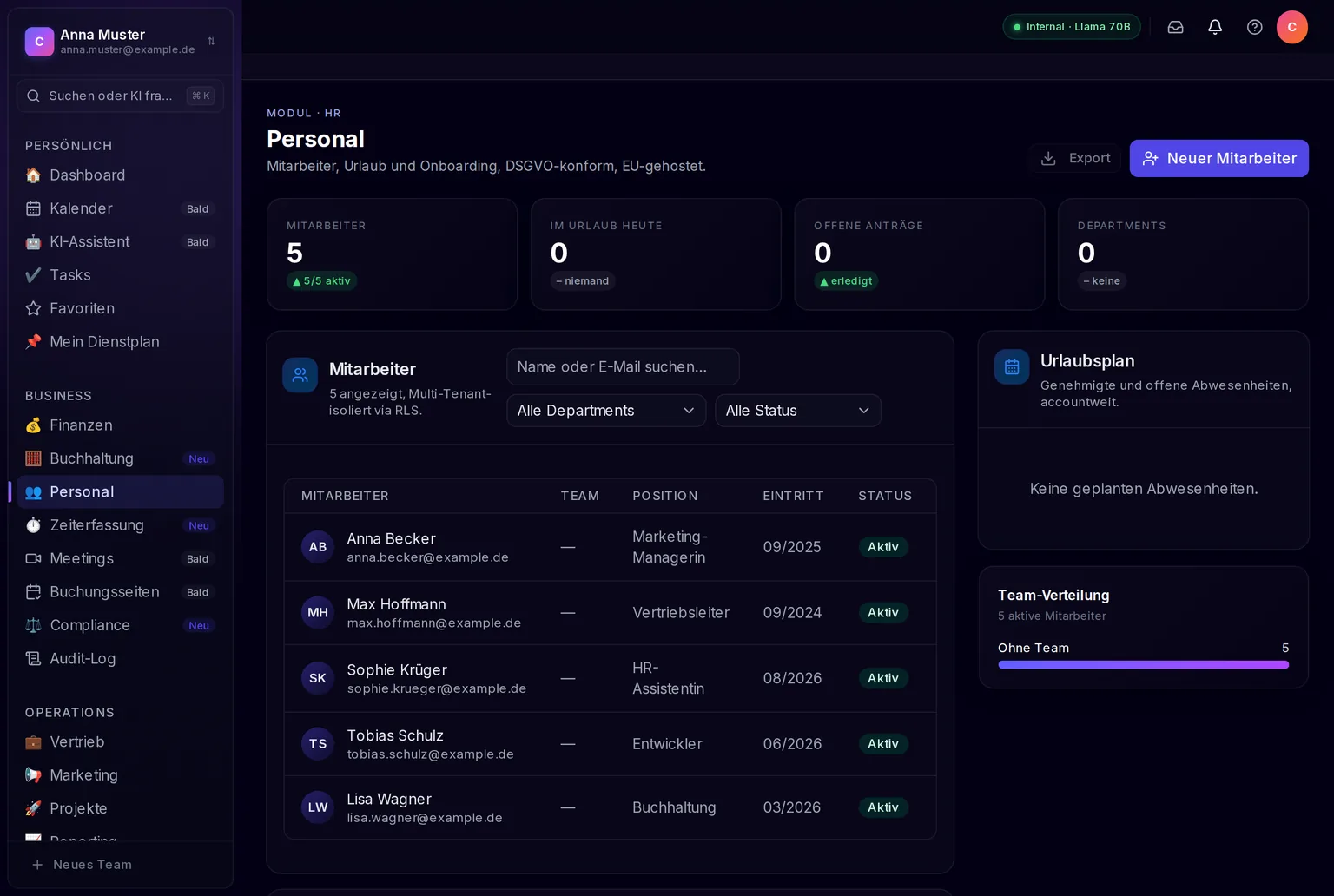
Aufnahme aus der Anwendung mit Beispieldaten der Musterfirma GmbH. Deine Ansicht zeigt eure eigenen Daten.
Was du vorher brauchst
Für einen neuen Mitarbeiter genügen drei Angaben. Das sind Vorname, Nachname und E-Mail. Alles andere kannst du weglassen und später nachtragen.
| Was | Wo du es findest | Wozu du es brauchst |
|---|---|---|
| Rolle Administrator oder Inhaber | Admin > Mitglieder | Zum Anlegen und Ändern. Mit der Rolle Mitglied kannst du alles ansehen. |
| Abteilungen | Nicht in der Oberfläche | Das Feld Department zeigt nur bereits hinterlegte Abteilungen. Ohne Abteilung steht dort „(keine Zuordnung)“. |
Die E-Mail-Adresse ist ein reines Stammdatenfeld. Sie verschickt keine Einladung und legt keinen Zugang an. Nutzer lädst du getrennt über die Mitgliederverwaltung ein.
Den ersten Mitarbeiter anlegen
- Modul öffnen. Klick in der Seitenleiste auf Personal.
- Formular aufrufen. Klick oben rechts auf Neuer Mitarbeiter. Die Seite springt zum Formular unter der Tabelle.
- Pflichtfelder ausfüllen. Trag Vorname, Nachname und E-Mail ein.
- Position ergänzen. Trag ein, was die Person macht, zum Beispiel Buchhalterin.
- Abteilung wählen. Wähle unter Department die passende Abteilung aus.
- Eintritt und Vertrag festhalten. Trag das Eintrittsdatum ein. Als Beschäftigungsart stehen Vollzeit, Teilzeit, Freelancer und Praktikant zur Wahl.
- Speichern. Klick auf Mitarbeiter anlegen.
Woran du erkennst, dass es geklappt hat
Über dem Formular erscheint der grüne Hinweis „Mitarbeiter wurde angelegt“. Die Person steht jetzt in der Tabelle Mitarbeiter und trägt den Status Aktiv. Die Kachel Mitarbeiter ist um eins gestiegen.
Bleibt stattdessen eine rote Meldung stehen, prüf die E-Mail-Adresse. Das Formular verlangt eine gültige Adresse mit Klammeraffe und Punkt.
Häufige Aufgaben
Eine Abwesenheit erfassen
Klick in der Mitarbeitertabelle rechts auf das Stift-Symbol. Du landest auf der Detailseite der Person. Wechsle dort auf den Reiter Abwesenheiten.
Im Formular Abwesenheit erfassen wählst du die Art aus. Zur Wahl stehen Urlaub, Krank, Elternzeit, Unbezahlt und Sonstiges. Dazu trägst du Tage, Start und Ende ein. Die Bemerkung ist freiwillig. Ein Klick auf Erfassen speichert den Antrag.
Der Antrag steht danach auf Pending. Das heißt, er wartet auf eine Entscheidung.
Einen Antrag genehmigen oder ablehnen
Offene Anträge tragen in der Liste Abwesenheiten drei Symbole. Der Haken bedeutet Genehmigen, das Kreuz bedeutet Ablehnen, das Verbotszeichen storniert den Antrag.
Nach der Entscheidung verschwinden die Symbole. Ein Antrag lässt sich also nur einmal entscheiden. Liegst du daneben, erfasst du eine neue Abwesenheit.
Die betroffene Person bekommt eine Nachricht in der Anwendung. Das setzt voraus, dass ihr Datensatz mit einem Zugang verknüpft ist.
Genehmigte und offene Anträge sammelt die Karte Urlaubsplan auf der Übersicht. Sie zeigt Zeitraum und Status, aber keinen Namen.
Stammdaten ändern
Öffne die Detailseite der Person und klick im Reiter Profil auf Bearbeiten. Im Bearbeiten-Modus kommt ein Feld dazu, nämlich Status. Damit setzt du eine Person auf Aktiv, Urlaub, Inaktiv oder Ausgeschieden.
Einen Mitarbeiter deaktivieren
Klick in der Tabelle rechts auf das durchgestrichene Personensymbol. DARION-AI fragt nach, ob du wirklich deaktivieren willst. Bestätigst du, bekommt die Person den Status Ausgeschieden.
Gelöscht wird dabei nichts. Der Datensatz bleibt in der Liste und in allen Auswertungen erhalten.
Die Liste durchsuchen
Über der Tabelle stehen ein Suchfeld und zwei Filter. Das Suchfeld findet Namen und E-Mail-Adressen. Die Filter grenzen auf eine Abteilung und auf einen Status ein.
Wer darf was in diesem Modul
| Was du tun willst | Mitglied | Administrator | Inhaber |
|---|---|---|---|
| Mitarbeiter und Urlaubsplan ansehen | ja | ja | ja |
| Mitarbeiter anlegen und ändern | nein | ja | ja |
| Mitarbeiter deaktivieren | nein | ja | ja |
| Abwesenheiten für andere erfassen | nein | ja | ja |
| Abwesenheiten genehmigen und ablehnen | nein | ja | ja |
Die Rolle gilt immer für den gesamten Arbeitsbereich, nicht für einzelne Module. Wer im Personal schreiben darf, darf das auch in den Finanzen. Eine eigene Personalrolle gibt es derzeit nicht.
Referenz
Die Seiten des Moduls
| Seite | Was du dort findest |
|---|---|
| Personal | Die vier Kennzahlen, die Mitarbeitertabelle und den Urlaubsplan |
| Personal > Mitarbeiter-Detail | Stammdaten, Abwesenheiten und Dokumente einer Person |
Die Detailseite erreichst du über das Stift-Symbol in der Tabelle.
Der Status eines Mitarbeiters
| Status | Was er bedeutet |
|---|---|
| Aktiv | Die Person arbeitet bei euch. |
| Urlaub | Die Person ist länger abwesend. |
| Inaktiv | Das Arbeitsverhältnis ruht. |
| Ausgeschieden | Die Person hat das Unternehmen verlassen. |
Der Status einer Abwesenheit
| Status | Was er bedeutet |
|---|---|
| Pending | Erfasst und noch nicht entschieden. |
| Genehmigt | Die Abwesenheit ist bestätigt. |
| Abgelehnt | Der Antrag ist abgelehnt. |
| Storniert | Der Antrag wurde zurückgezogen. |
Die Kennzahlen auf der Übersicht
Mitarbeiter zählt alle erfassten Personen, auch ausgeschiedene. Der Zusatz darunter nennt die aktiven.
Im Urlaub heute zählt die Personen mit einer genehmigten Abwesenheit über den heutigen Tag.
Offene Anträge zählt alle Abwesenheiten im Status Pending.
Departments zählt eure hinterlegten Abteilungen.
Was es noch nicht gibt
Unter der Mitarbeitertabelle stehen acht Karten. Sie tragen alle den Hinweis „Folgt in Phase 3“ und zeigen keine Daten. Das sind Geburtstage, Onboarding-Checkliste, Team-Verteilung, Performance-Reviews, Compliance-Schulungen, Vergütung & Bänder, Benefits und KI-Insights.
Der Export. Die Schaltfläche Export oben rechts ist ausgegraut und lässt sich nicht anklicken.
Die Dokumente. Der Reiter Dokumente auf der Detailseite ist ein Platzhalter. Ein Upload ist dort noch nicht möglich.
Die Abteilungen. Abteilungen kannst du in der Oberfläche weder anlegen noch umbenennen. Das Feld Department liest sie nur aus.
Die Login-Verknüpfung. Der Reiter Profil zeigt, ob ein Datensatz mit einem Zugang verbunden ist. Herstellen kannst du diese Verbindung in der Oberfläche noch nicht. Ohne sie erreicht die Person keine Nachricht über ihren Antrag.
Diese Punkte werden nachgeliefert. Zusätzliche Kosten entstehen dafür nicht.
Wenn etwas nicht klappt
„Personal“ fehlt in meiner Seitenleiste. Dann ist das Modul für euren Arbeitsbereich ausgeblendet, oder deine Rolle hat keinen Lesezugriff. Sprich die Person an, die euren Arbeitsbereich verwaltet.
Im Feld Department steht nur „(keine Zuordnung)“. Dann sind für euren Arbeitsbereich noch keine Abteilungen hinterlegt. Du kannst den Mitarbeiter trotzdem anlegen.
Ich sehe bei einem Antrag keine Symbole zum Genehmigen. Die drei Symbole erscheinen nur bei Anträgen im Status Pending. Ist der Antrag schon entschieden, steht dort ein Strich.
Der Urlaubsplan bleibt leer, obwohl es Anträge gibt. Die Karte zeigt nur genehmigte und offene Abwesenheiten. Abgelehnte und stornierte Anträge fehlen dort absichtlich.
Verwandt
- Zeiterfassung: Arbeitszeit stempeln und auswerten.
- Projekte: Mitarbeiter als Projektverantwortliche auswählen.
- Berechtigungen: Welche Rolle was darf.